1: Få en Agreement Grant Token
For at få en Agreement Grant Token skal følgende trin udføres:
- Log ind på din E-conomic-konto
- Indtast følgende installations-URL i browserens adresselinje: https://secure.e-conomic.com/secure/api1/Redirect.aspx?returnUrl=https%3A%2F%2Fsecure.e-conomic.com%2Fsecure%2Fapi1%2FRequestAccess.aspx%3FredirectToken%3D2c97882d-bd8e-4090-9eea-87990b65f978&locale=
- Klik på knappen “Tilføj app”
- En editor med din Agreement Grant Token vil så blive vist
2: Aktiver E-conomic i indstillinger
E-conomic-integration skal først aktiveres i AppBuilder-indstillingerne.
Indstillingskategori: “Accounting”, indstillingens navn: “Is Economic Integration Supported”
3: Aktiver E-conomic for regnskabsmetadata
- Gå til “Shop manager”
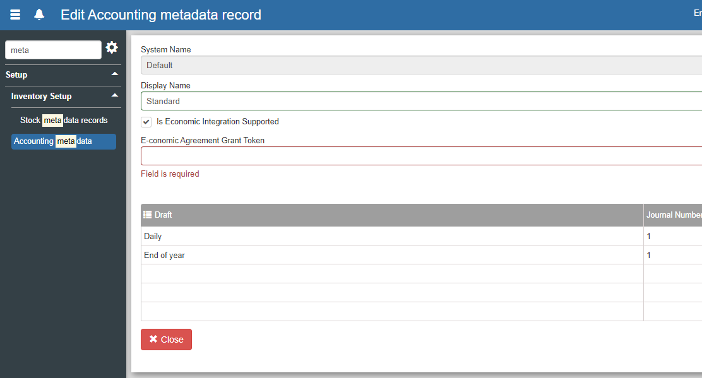
- Gå til listen “Regnskab/Integration” og åbn den relevante metadata-post til redigering.
- Sæt flueben i “Is Economic Integration Supported”
- Indtast Agreement Grant Token i feltet “E-conomic Agreement Grant Token”
- Angiv udkast-til-journalnummer-tilknytninger for de udkast, der skal importeres til E-conomic.
Vil du vide mere?
Læs mere i disse relaterede artikler:
Microsoft Business Central Integration
I denne artikel gennemgås, hvordan Microsoft Business Central-integrationen opsættes og konfigureres i Sapera
Regnskab/Integration
Under Regnskab/Integration opretter og navngiver du virksomhedens regnskaber og tilknytter dem til organisationsenheder. Her aktiverer du også integration med eksterne regnskabssystemer som e-conomic, Inventio.IT A/S Business Central og Microsoft Cloud Business Central, og konfigurerer de nødvendige forbindelsesindstillinger pr. regnskab.
Overblik over kassebilledet
I denne artikel gennemgår vi opbygningen af kassebilledet (POS-interfacet) i Sapera. Formålet er at give dig et hurtigt overblik over de forskellige funktioner og knapper, du møder, når du skal gennemføre et salg.
