OBS nedenstående punkter forudsætter at Tenant og DNS-opslag er lavet.
OBS ændringerne i indstillinger skal altid foretages på Root niveau
Søg på “Indstillinger” under “Shop manager”. Navigér til følgende punkter og erstat skabelonteksten:
- Financial → Reports
- Financial → EAN Invoice (Dette udfyldes KUN hvis kunden har bestilt EAN-afsendelse fra Sapera
- Point of Sales → Cash Register (Butikkens telefonnummer indtastes næstnederst på siden)
- Point of Sales → Reports
- Point of Sales → Settlement
- Point of Sales → Exchange labels
- Point of Sales → Agent application → Receipt Printer
- JIRA-integration (Her skrives kundens butiksnavn ind - navnet SKAL matche med kundens JIRA-navn)
HUSK at oprette kunden i JIRA og Confluence (Links til disse ses i bunden af guiden)
Kassetilretninger:
“Kassesystem” → “Agenter” (Her skal kassen for butiks-OU’et vælges)
Butikskartotekopsætning
“Shop manager” → “Butikker”
Relevante informationer om butikken tilføjes her (HUSK Fakturamail og Primær e-mail - begge skal udfyldes! Samme gælder SMS, Kontor- og Hjemmetelefonnumre!)
“Shop manager” → “Standardtekster”
Her erstattes “Kundenavn” af butikkens navn
HUSK at fjerne standardteksten på Root niveau
“Shop manager” → “Arbejdskorttyper”
Her ændres “Kundenavn” og “XXXXXXXX” til butikkens navn og telefonnummer.
EAN-opsætning
Hvis kunden skal benytte EAN-afsændelse fra Sapera, skal kunden oprettes i DigitalCab (Link til DigitalCab ses i bunden af guiden)
Ydermere skal der gives rettighed til “EAN-fakturaer” på lagergruppen - her sættes der flueben i nedenstående i “Shop manager”:
“Grupper” → “Lagerstyring” → “Navigation” → “Financial navigation” → “Access invoice EAN”
Min Dag-opsætning
Hvis kunden skal benytte “Min Dag” i Sapera, skal der gives adgang til menupunktet “Min Dag” på lagergruppen.
“Grupper” → “Lagerstyring” → “Navigation” → “Financial navigation” → “My Day”
(I skabelonerne er der givet adgang til at Adm. brugeren kan styre “Min Dag” for andre)
Serviceindkaldelser (Ofte kun gældende for cykel-/motorcykelbutikker)
Hvis det er en cykelkunde, og de ønsker a benytte serviceindkaldelser, skal teksten i “Servicetyper” tilrettes, altså telefonnummer og kundenavn.
“Shop manager” → “Servicetyper”
Brugere (HUSK at sende brugerlisten til SK/HCJ)
“Shop manager” → “Brugere”
De ønskede brugere oprettes her.
HUSK at sætte dem på “På vegne af” Kasse og Adm brugeren.
HUSK at oprette dem i Shop indstillinger (så de kan bruges i kalenderen samt “Min Dag”)
Hvis kunden IKKE skal benytte Finans-delen i Sapera, skal Finansgruppen fjernes fra Adm brugeren, og i stedet skal gruppen “Ekstern bogføring” tildeles de respektive medarbejdere.
Ved Webshop integration
Hvis kunden ønsker at have en Sapera Webshop, skal nedenstående 9 punkter udføres:
Som det første skal der oprettes et Webshop OU på samme niveau som butik.
Dette gøres ved at klikke på “Sikkerhed” i burgermenuen og herefter på “Organisatoriske enheder”. Her stiller man sig på “Root” og klikker på “Ny”
Rettighederne på Webshop gruppen skal herefter tilrettes således at Webshop gruppen giver adgang til det nyoprettede Webshop OU. Derefter skal Webshop gruppen tildeles de respektive medarbejdere.
Der skal herefter oprettes et butikskartotek på Webshop OU’et (9 ud af 10 gange skal det være identisk med det, der ligger på “Butik”)
“Shop manager” → “Butikker”
Fluebenet “Automatisk udlign faktura” sættes i “Finansopsætning” i “Shop manager” på Webshop OU’et. Sæt bankkontoen på som finanskonto.
Finansopsætningen for Webshop OU’et tilrettes, så det matcher opsætningen på “Butik”
Der skal også tilrettes i “Lageropsætning” i “Shop manager”, således at Webshop OU’et benytter Butikkens Salgspris Org. enhed og Butikkens Lager Org. enhed.
Ydermere skal der ændres i AppBuilder - følgende indstillinger skal ændres:
- “Is Web Products supported” skal sættes til “Ja” - indstillingen ligger i “Shop manager” → “Indstillinger” → “Inventory” → “Product”
- “Automatically make in progress on save” skal sættes til “Nej” - indstillingen ligger i “Shop manager” → “Indstillinger” → “Financial” → “Sales Order”
Der skal også oprettes en ny produktkategori, som skal hedde “webshop_levering” med følgende ydelser i (HUSK de alle skal være type “Ydelse” og de skal alle have 0kr i salgspris og kostpris):
- flat_rate
- free_shipping
- local_pickup
- shipmondo
De ovenstående 4 ydelser ligger i “Templates” og skal bare aktiveres (Gælder kun Tenants der er nyere end 26-08-2024)
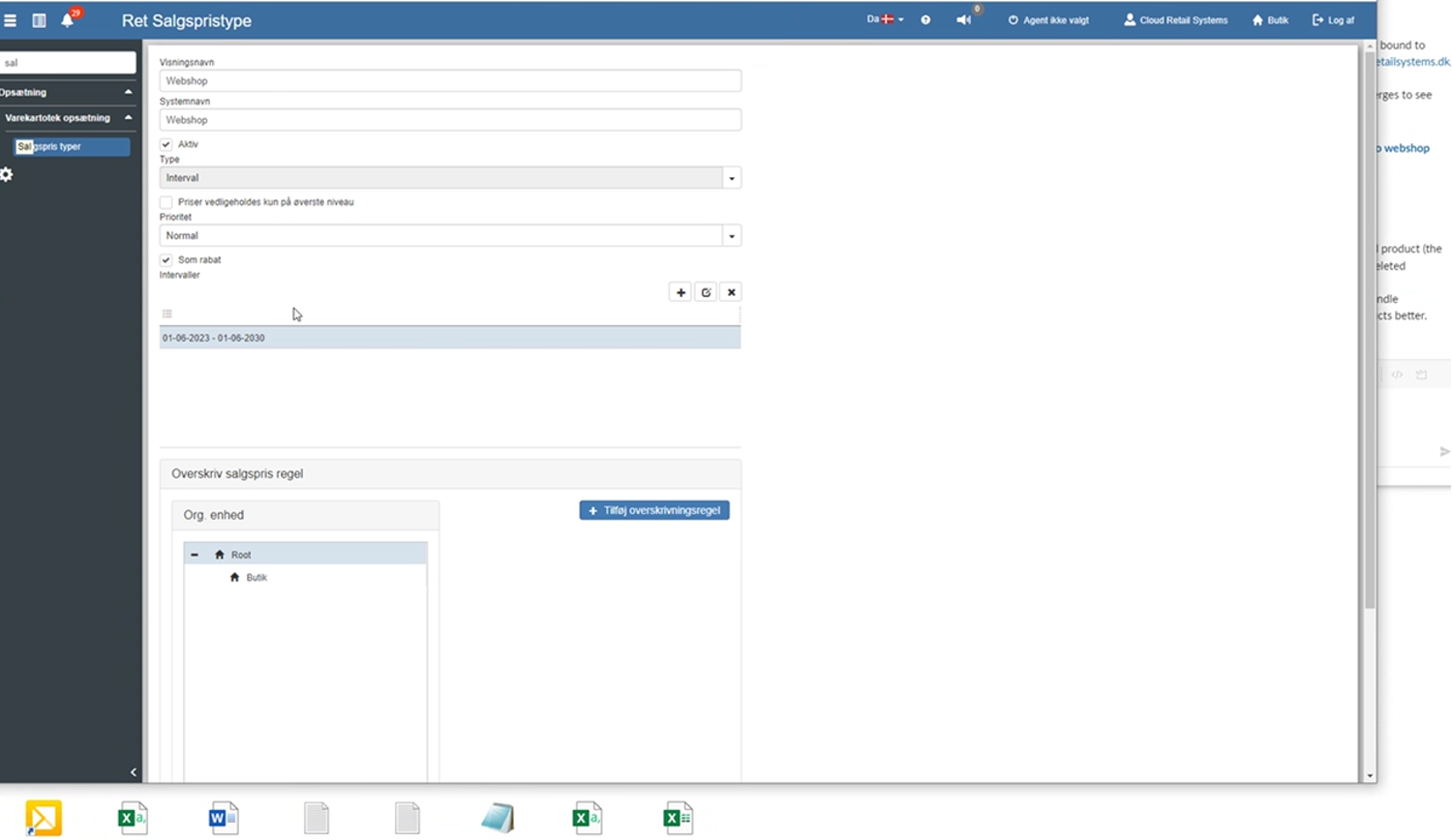
Til sidst oprettes nedenståendesalgspristype som vist på billedet:
Digital Indbakke
Hvis kunden skal benytte “Digital Indbakke” i Sapera, skal kunden oprettes her: https://www.one.com/admin/mail/overview.do med deres CVR-nummer samt et (16-cifret) kodeord fra en password-generator.
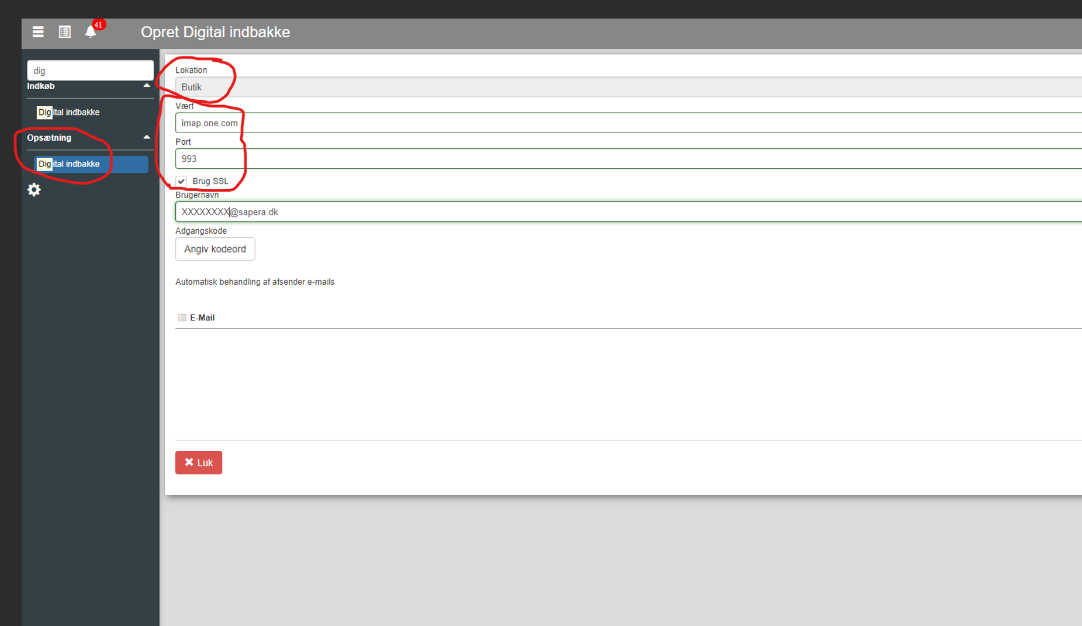
Efter det skal det oprettes i Sapera i “Digital Indbakke”, som ligger i “Opsætning” - “Vært” og “Port” udfyldes ALTID som på billedet nedenfor og lokationen er “Butik” (hvis ikke andet er aftalt).
I “Brugernavn” udfyldes den mail, som er oprettes i one.com samt den tilhørende adgangskode.
Til sidst gives der rettighed til menupunktet “Digital Indbakke” på lagergrupper (medmindre andet er aftalt)
“Grupper” → “Lagerstyring” → “Navigation” → “Financial navigation” → “Access incoming e-mails”
Opsætning af internoverførsel
Aktivér intern overførselskunde med kundenr. 962330000
Aktivér intern overførselsleverandør med leverandørnr. 962330000
Opret 2 kladder i “Interne overførsler”
Vælg den oprettede kunde og den oprettede leverandør.
Sæt flueben i “Bogfør finans”
Første kladde skal hedde “Overfør til kostpris +10%” og den tilhørende pris skal vælges i nederste felt.
Anden kladde skal hedde “Overfør til kostpris” og den tilhørende pris skal vælges i nederste felt.
Opret en posteringskladde til intern overførsel.
Tilpas lageropsætningen (Søg på “Lageropsætning” i “Shop manager”)
Efter kontoplanen er indlæst, skal der kontering på disse ting (alle menupunkterne findes i “Shop manager”):
- Produktkategorier
- Finansopsætning
- Kundekategorier
- Leverandørkategorier
- Indbetalingsmuligheder
- Udbetalingsmuligheder
- Kortudstedere
- Finansperioder (tjek at finansperioden stemmer overens med kundens ønske)
- Kontoplan (inklusiv tælleværker)
- Momstyper (hvis det er en tidligere CB-kunde, bliver momstyperne overført fra CB)
Klargøring af en Sapera løsning med mere end ét OU
Når en kunde skal have mere end ét OU (eller et ekstra OU på en eksisterende Tenant)
Først skal man klikke på “Sikkerhed” i burgermenuen og herefter på “Organisatoriske enheder”
Her stiller man sig på “Root” og klikker på “Ny”
Herefter oprettes følgende (OBS der skal oprettes et butikkartotek til hvert OU):
- “Lagre” - nyt lager
- “Regnskab/Integration” - nyt regnskab
- “Lageropsætning” - tilretning
- “Finansopsætning” - tilretning (Mock konti sættes på midlertidigt, indtil finanstjek)
- “Nummerserier” - oprettelse (Både lager- og bogførings-nummerserier)
- “Posteringskladder” - oprettelse
- “Lagerkladde” - oprettelse
- 2. “Finansopsætning” - sæt de nye kladder på
- 2. “Lageropsætning” - sæt de nye kladder på
- “Momstyper” - oprettelse
- “Labelkladder” - oprettelse af en labelkladde
- “Finansperioder” (tjek at finansperioden stemmer overens med kundens ønske, og ellers tilret den)
- (Evt. hvis kunden ønsker dette → “Aktøropdeling” - oprettelse + tildeling til OU’er)
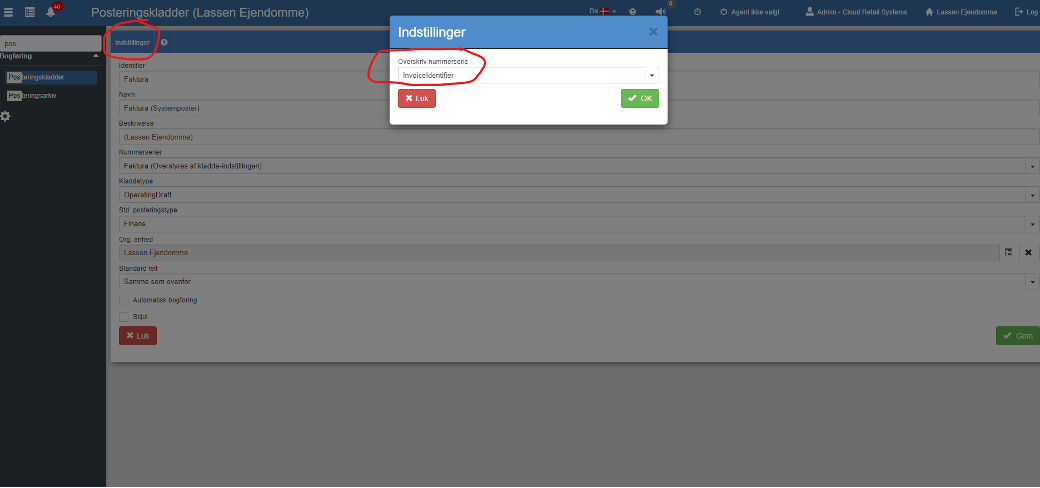
HUSK at overskrive nummerserien på “Faktura”-kladden. Dette gøres i “Posteringskladder” ved at klikke på “Ret” og derefter på “Indstillinger”
- Se nedenstående billede (“Shop manager” → “Posteringskladder”):
POS (“Kassesystem”):
- Kasse: Ny kasse (der skal oprettes en kasse for hvert OU undtagen “Root”)
- Agenter: (Vælg den rigtige kasse - den som passer til OU’et)
“Shop manager”:
- Grupper: Der oprettes en sikkerhedgruppe til hvert OU, som skal give adgang til det respektive OU.
- Brugere: Husk at oprette brugere (Kasse og Adm) til de respektive OU’er. Brug evt. postnummer i navnet for at adskille dem.
Links:
Jira: https://mbsolutionsgroup.atlassian.net/jira/servicedesk/projects/SAP/customers
Confluence: (CRS’ dokumentation) https://mbsolutionsgroup.atlassian.net/wiki/spaces/MBSG/pages/534052924/Kunder
DigitalCab: https://login.digitalcab.dk/digitaxikunde/secured/virksomhedensIDer.aspx
Vil du vide mere?
Læs mere i disse relaterede artikler:
Computer-/Windows-opsætning for optimal dagligdag med Sapera
Computer-/Windows-opsætning for optimal dagligdag med Sapera
Bogføring - Finansopsætning
I denne artikel gennemgås, hvordan du konfigurerer finansopsætning i Shop Manager
Kom i gang - Hvad skal du vide som kunde?
Inden vi går live med din Sapera-løsning, er det vigtigt, at vi har en fælles forståelse af, hvad der er aftalt, og hvordan leveringsforløbet bliver. Denne guide giver dig overblik over de vigtigste punkter både før, under og efter leveringen.
