Log på fjernskrivebord med denne IP-adresse: 10.51.64.51
OBS kontooplysninger er personlige og skal derfor oprettes ved MB-Solutions
Gå derefter ind på F:\ drevet som hedder SQL data.
Rapporterne ligger på denne sti: F:\Git\cr_support\Reports (Git → cr_support → Reports)
De rapporter, der ligger i roden, er standardrapporter (se de markerede):
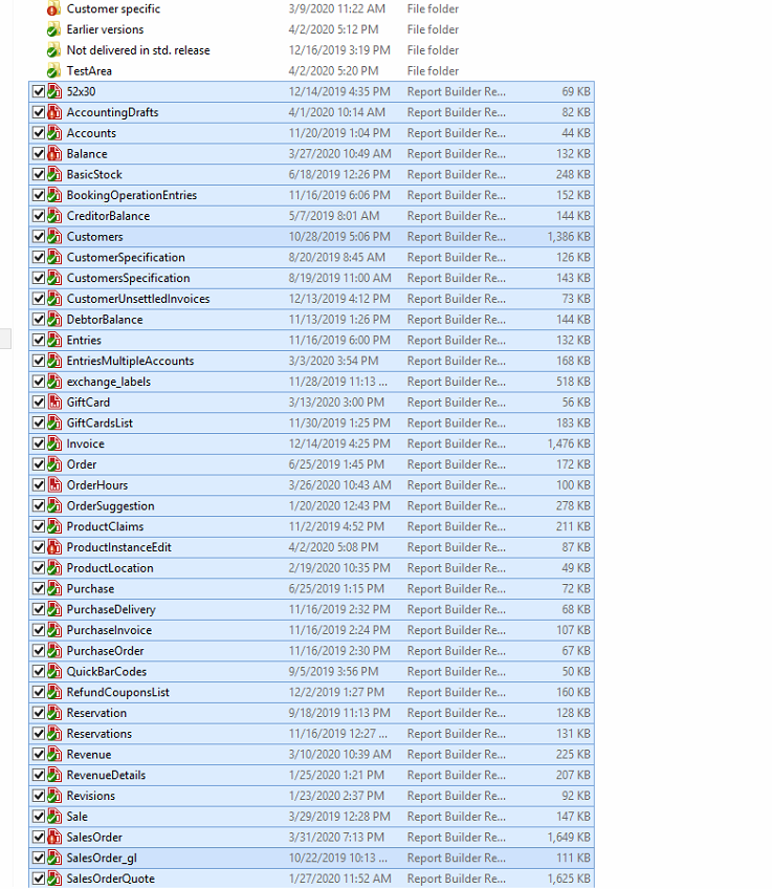
Inde i “customer specific” ligger alle kunderapporterne (F:\Git\cr_support\Reports\Customer specific)
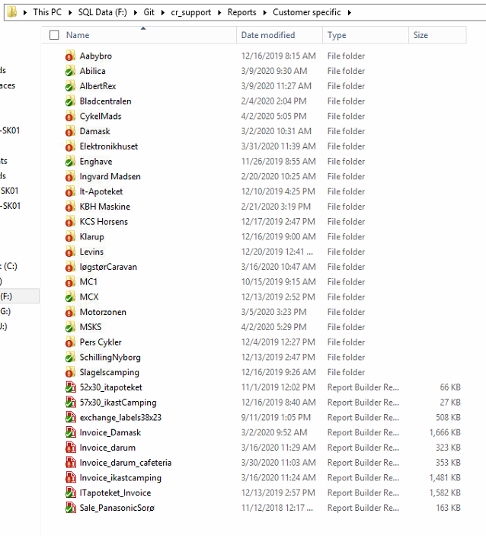
I eksemplet her vil vi redigere i faktura-layoutet til Elektronikhuset.
For at finde ud af hvad nuværende filnavn til fakturalayoutet er, skal vi se i Sapera:
Åbn Chrome
Det er vigtigt, at man logger ind med admin-brugeren
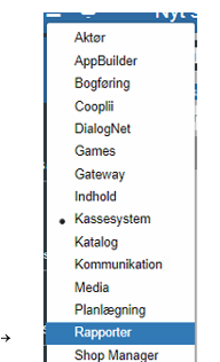
Vælg “Rapporter i burgermenuen
Kolonnen til højre viser udskriftsmærker, hvis man fx til ændre i faktura, skal man klikke på “Ret” på “Financial.Invoice” og bemærke filnavn.
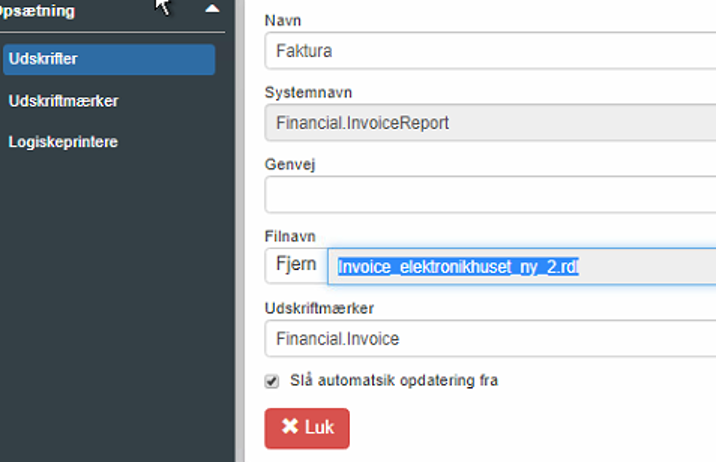
Nu kender vi filnavnet, så vender vi tilbage til kundemappen og dobbeltklikker på dette filnavn. Derved åbner ReportBuilder, og man er klar til redigering af pågældende udskrift.
Der er felter til mange data i alle rapporter - såkaldte expressions («Expr»).
Disse benyttes til at hente data fra databaserne og påføre udskriften.
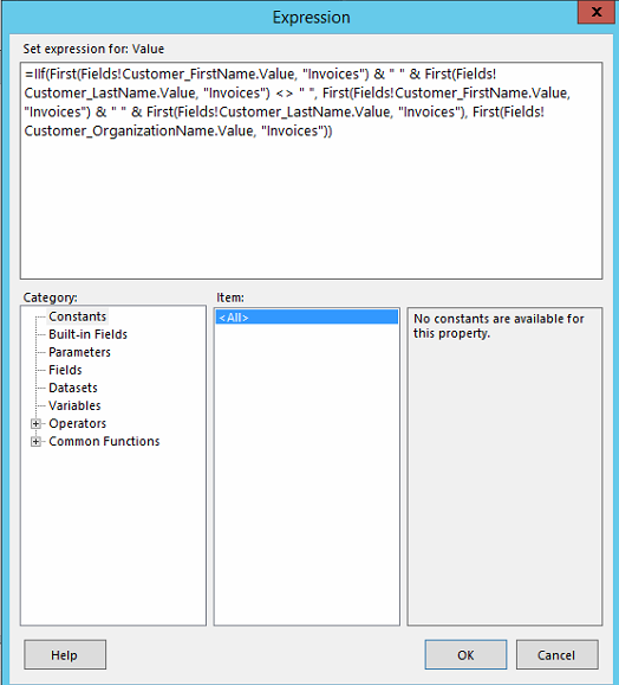
For at se hvad de enkelte expressions gør, dobbeltklikker man på en, hvorefter man klikker på knappen “fx” ud for dropdown-menuen “Value”:

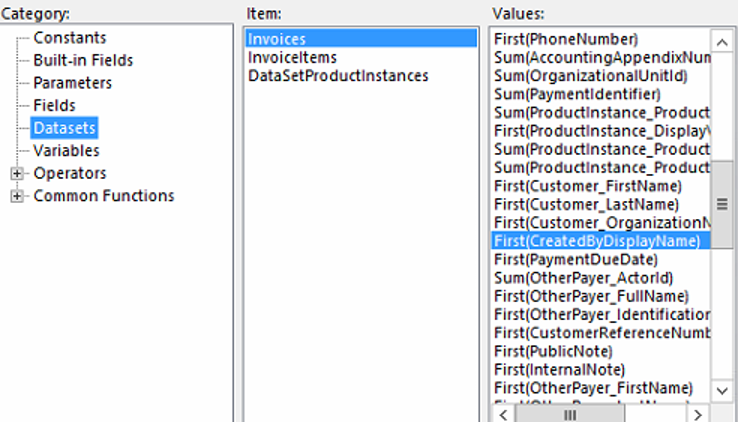
Hvis man vil ændre eller tilføje en expression, klikker man på “Datesets”:
Klik “OK” for at gemme ændringen og “OK” for at returnere til rapporten.
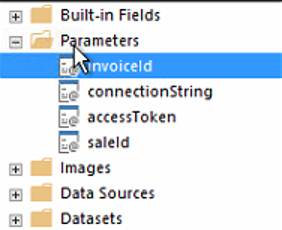
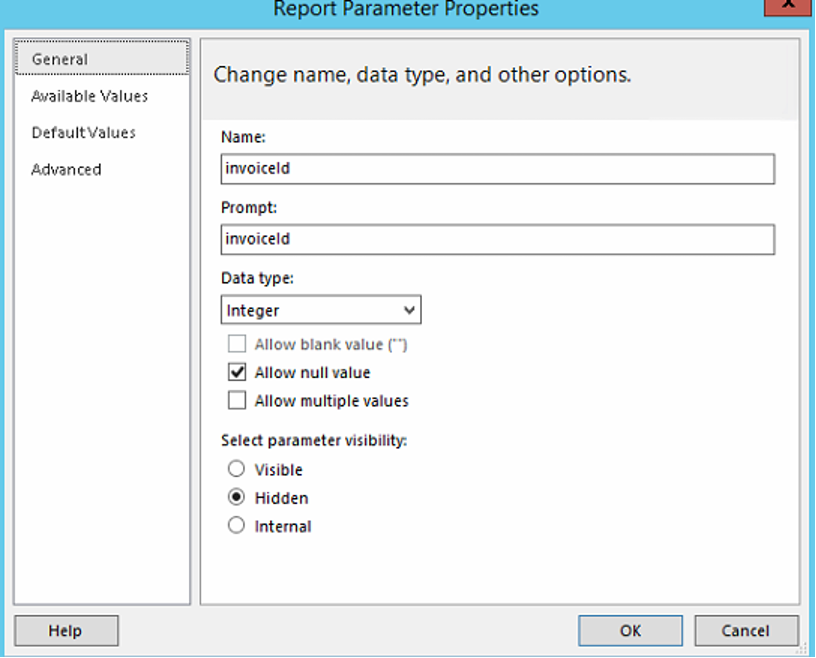
For at se ændringer man har lavet, skal man op og åbne mappen “Parameters” i venstre side og dobbeltklikke på “invoiceId”, “salesOrderId” el.lign.
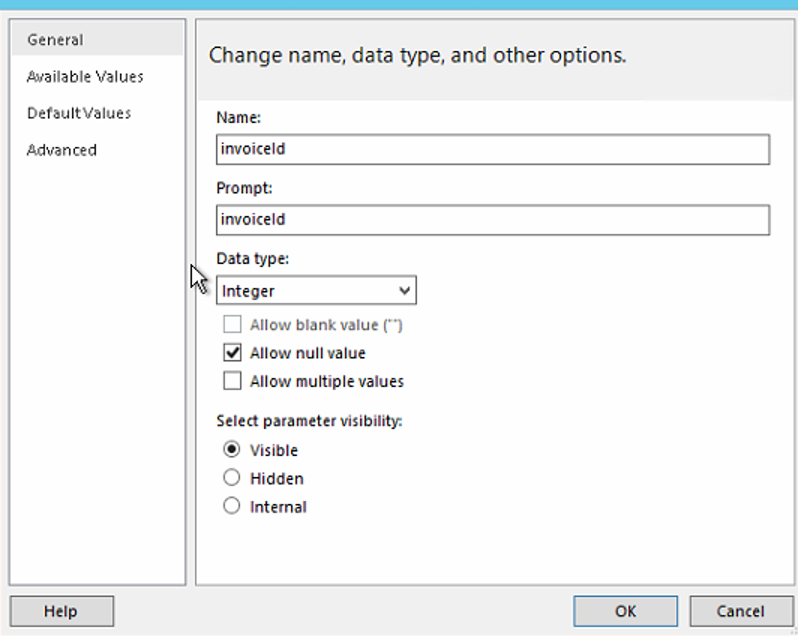
Derefter krydser du “Visible”-boksen af og klikker “OK”
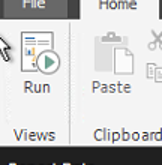
Klik herefter på “Run”
Indtast SQL brugernavn og adgangskode (Se F:\Sapera\DBO Adgang)
For at se et fakturalayout skal du indtaste et fakturanummer ved invoiceId:

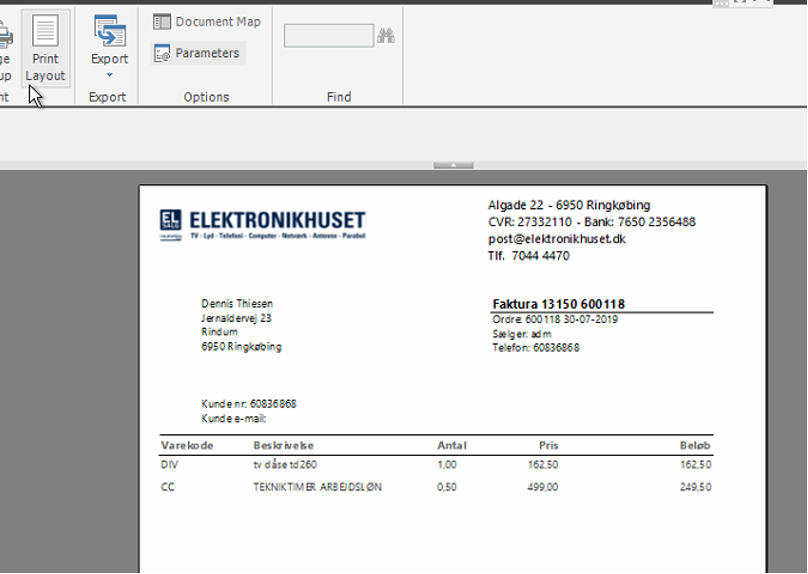
For at se udskriften i eksempelvis Adobe Acrobat - klik på “Print Layout”
Når man er færdig med at ændre, skal man HUSKE at sætte “Visibility” til “Hidden”:
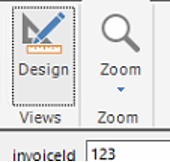
Klik på “Design” for at vende tilbage til rapporten:
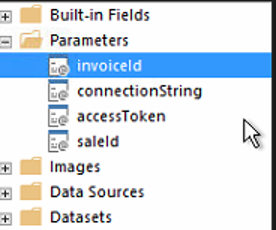
Klik på “invoiceId”
Vælg “Hidden” og klik på “OK”
Klik på gem
OBS upload af tilrettet udskrift er nødvendig (også selvom den har samme filnavn)
Åbn Chrome
Log på Sapera (Elektronikhuset i dette tilfælde) (Brug admin-login)
Åbn “Rapporter” og “Udskrifter”. Vælg den ønskede og klik “Ret”
Klik på “Fjern” og vælg derefter filen, der er blevet redigeret, og klik “Gem”
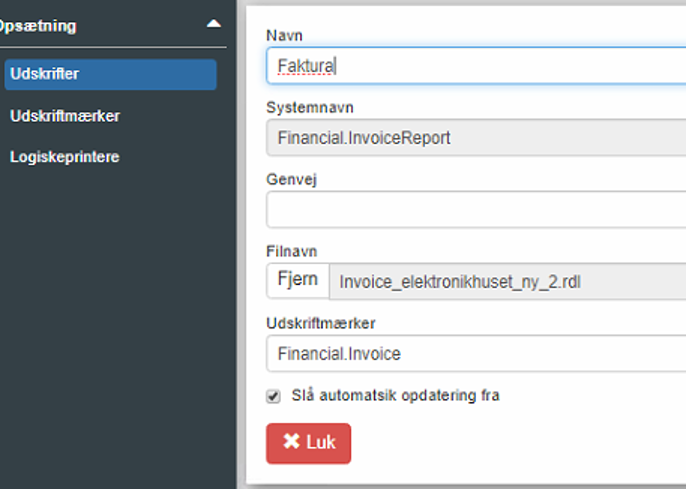
Ny rapport er nu klar.
Vil du vide mere?
Læs mere i disse relaterede artikler:
Udskriftsdialog
I denne artikel gennemgås udskriftsdialogens funktioner og muligheder i Sapera
Rapportindstillinger
Indstillinger for hvordan rapporter leveres og åbnes i Sapera, samt automatisk udfyldelse af afdelingsparametre.
Udskriftsmærker
Opret og rediger udskriftsmærker med tilknyttede udskriftspræferencer pr. organisatorisk enhed.
