
Når du har modtaget varer på dit lager og registreret modtagelsen i Sapera, vil du efterfølgende modtage en faktura fra din leverandør. Ved at oprette købsfakturaen direkte ud fra "modtagelsen", sikrer du, at fakturaen stemmer overens med de varer, der rent faktisk er leveret, og du slipper for at indtaste varelinjerne manuelt.
Sådan danner du fakturaen ud fra en modtagelse
Følg disse trin, når du sidder med leverandørens faktura og skal matche den med systemets varemodtagelse:
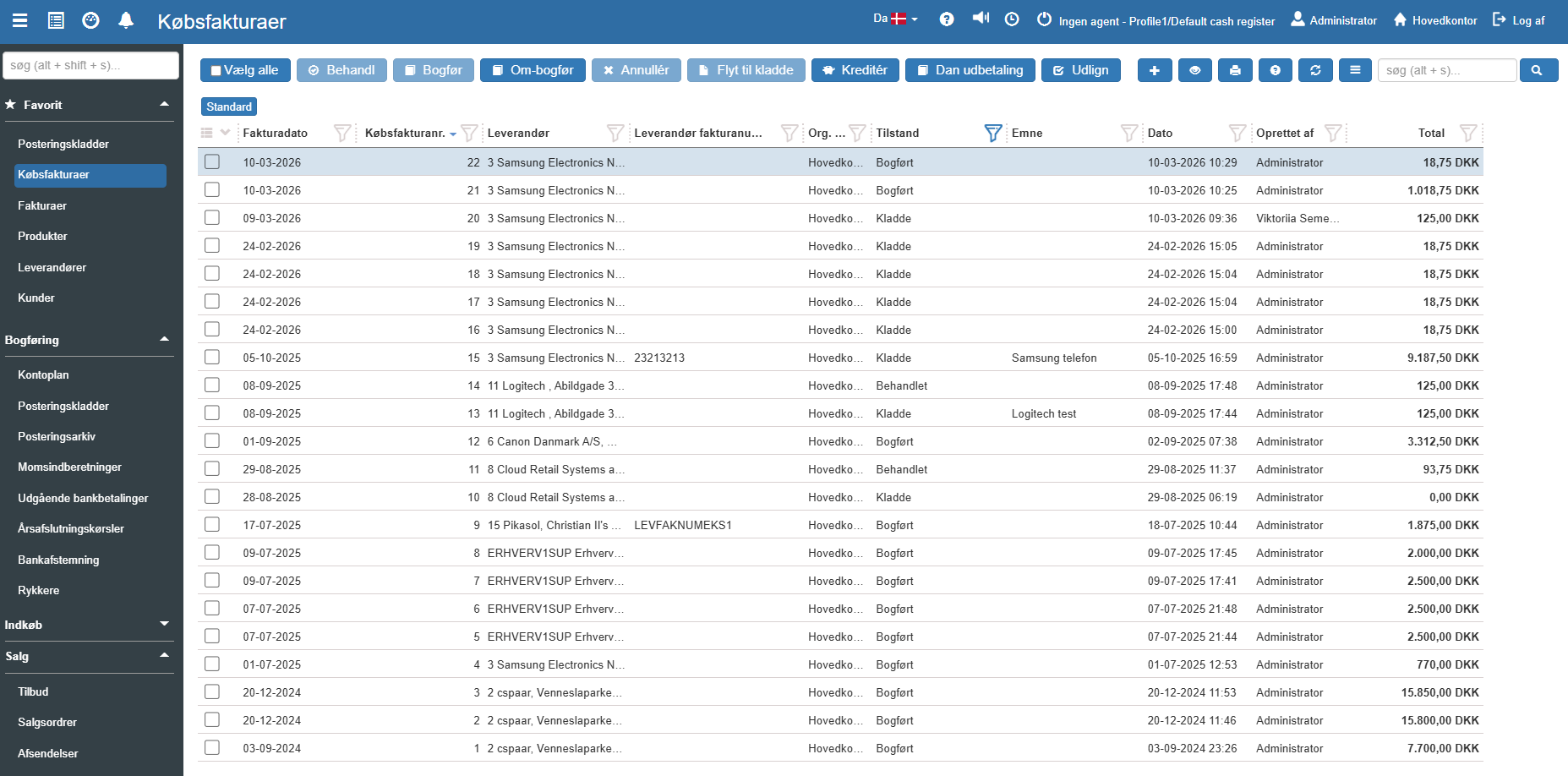
1. Gå til oversigten over købsfakturaer og klik på det blå Opret-ikon (+) i topmenuen.
2. Et pop-up vindue åbnes. Klik på fanen Fra modtagelse.
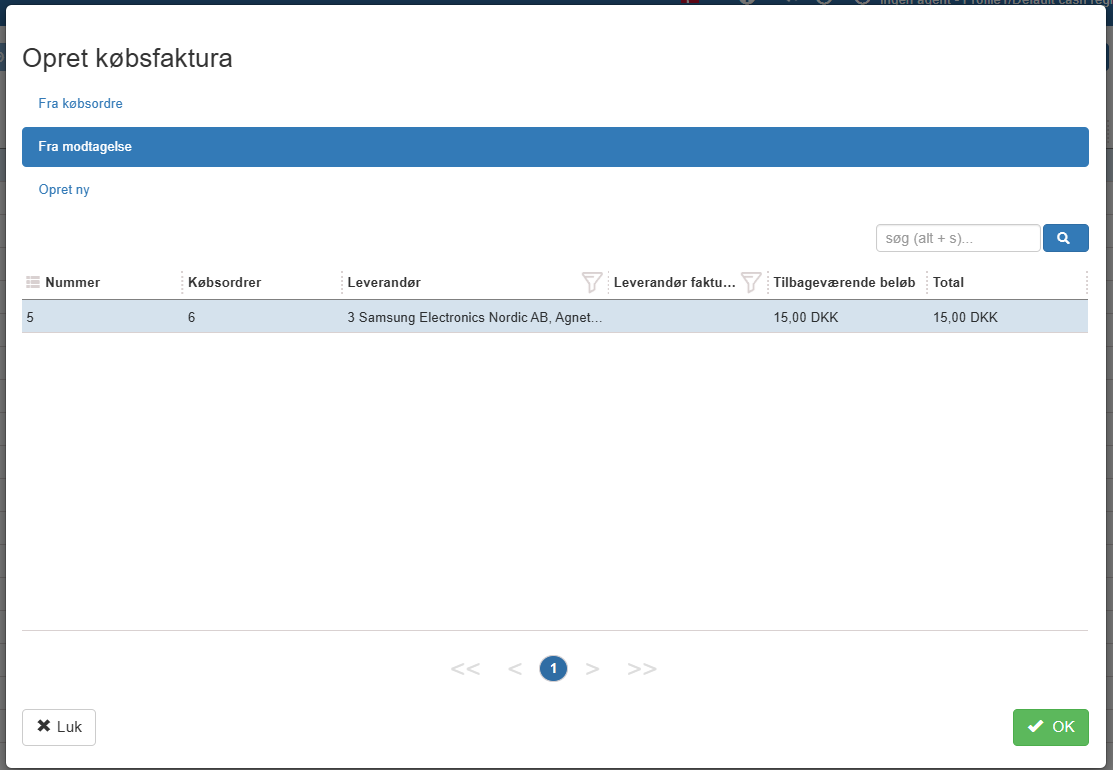
3. Systemet viser nu en liste over de varemodtagelser, som endnu ikke er blevet faktureret.
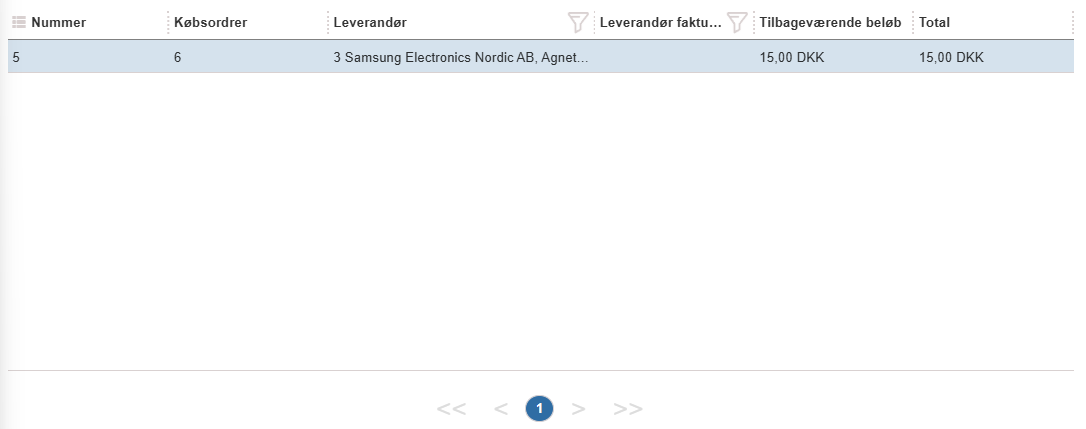
4. Fremsøg og markér den (eller de) modtagelser, der stemmer overens med den fysiske faktura, du har fået fra leverandøren.
5. Klik på den grønne knap OK nederst til højre.
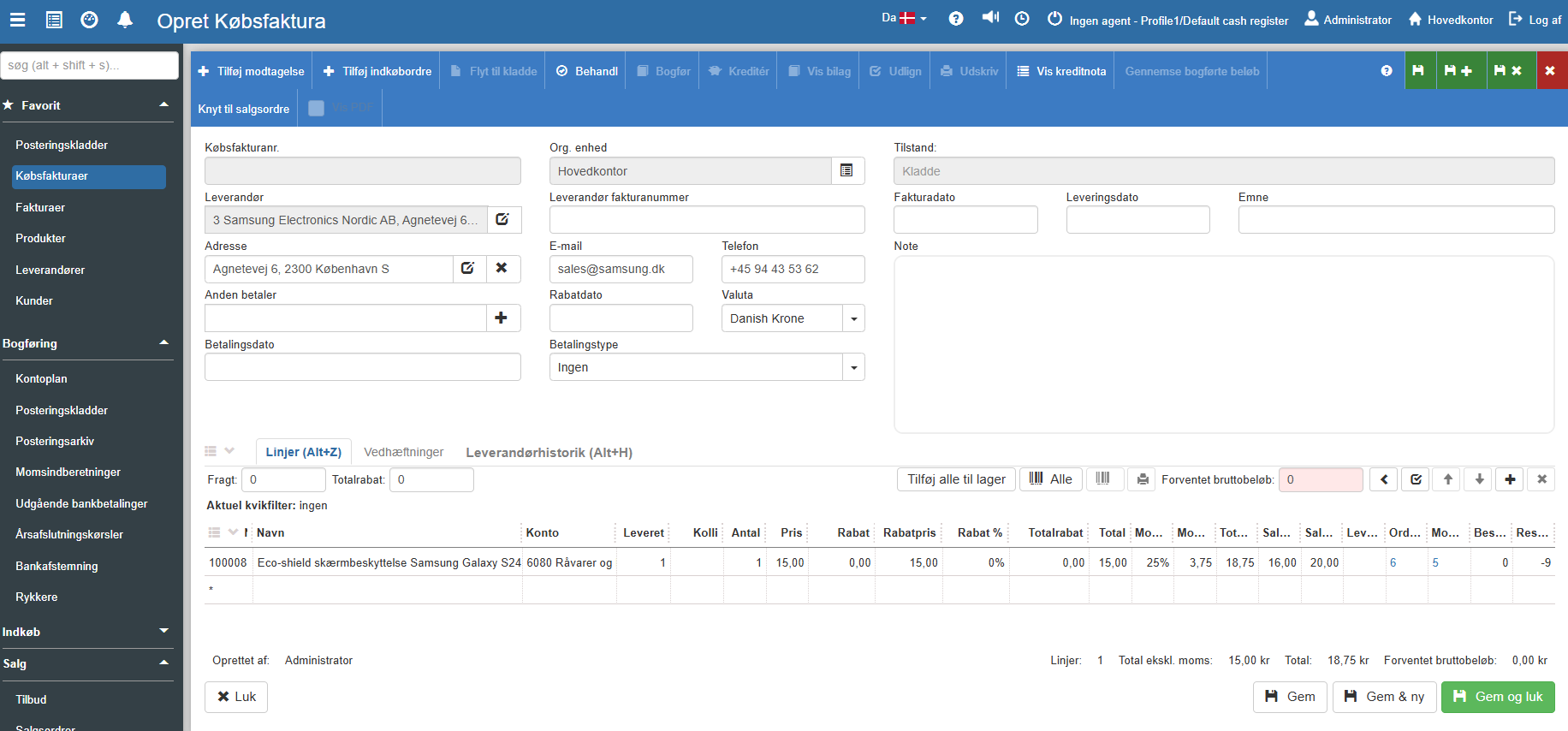
6. Sapera opretter nu en ny købsfaktura som kladde og overfører automatisk leverandøren samt alle de modtagne varelinjer, antal og priser til fakturaen:
Udfyld de sidste detaljer og bogfør
Selvom varelinjerne er hentet automatisk, skal du færdiggøre fakturaens sidehoved:
1. Indtast det fakturanummer, der står på leverandørens fysiske faktura, i feltet Leverandør fakturanummer (dette er vigtigt for bogføringen).
2. Tjek at Fakturadato og Leveringsdato stemmer.
3. Kontrollér, at det samlede beløb i bunden af skærmen matcher leverandørens faktura.
4. Afslut ved at klikke Gem og luk for at gemme den som kladde, eller klik på Bogfør i topmenuen for at låse og bogføre fakturaen i dit regnskab.
Vil du vide mere? For en dybdegående gennemgang af felter, håndtering af betalinger, kreditering og avancerede funktioner, kan du læse den fulde artikel over købsfakturaer herunder:
Købsfakturaer
I denne artikel gennemgås, hvordan du håndterer og opretter købsfakturaer i Sapera