Vi kan finde denne funktion under “Indkøb” → “Digital indbakke”.
Her vises alle indgående mails med vedhæftede fakturaer.
I dette eksempel kan vi se, at vi har modtaget en faktura, som ikke er blevet behandlet.
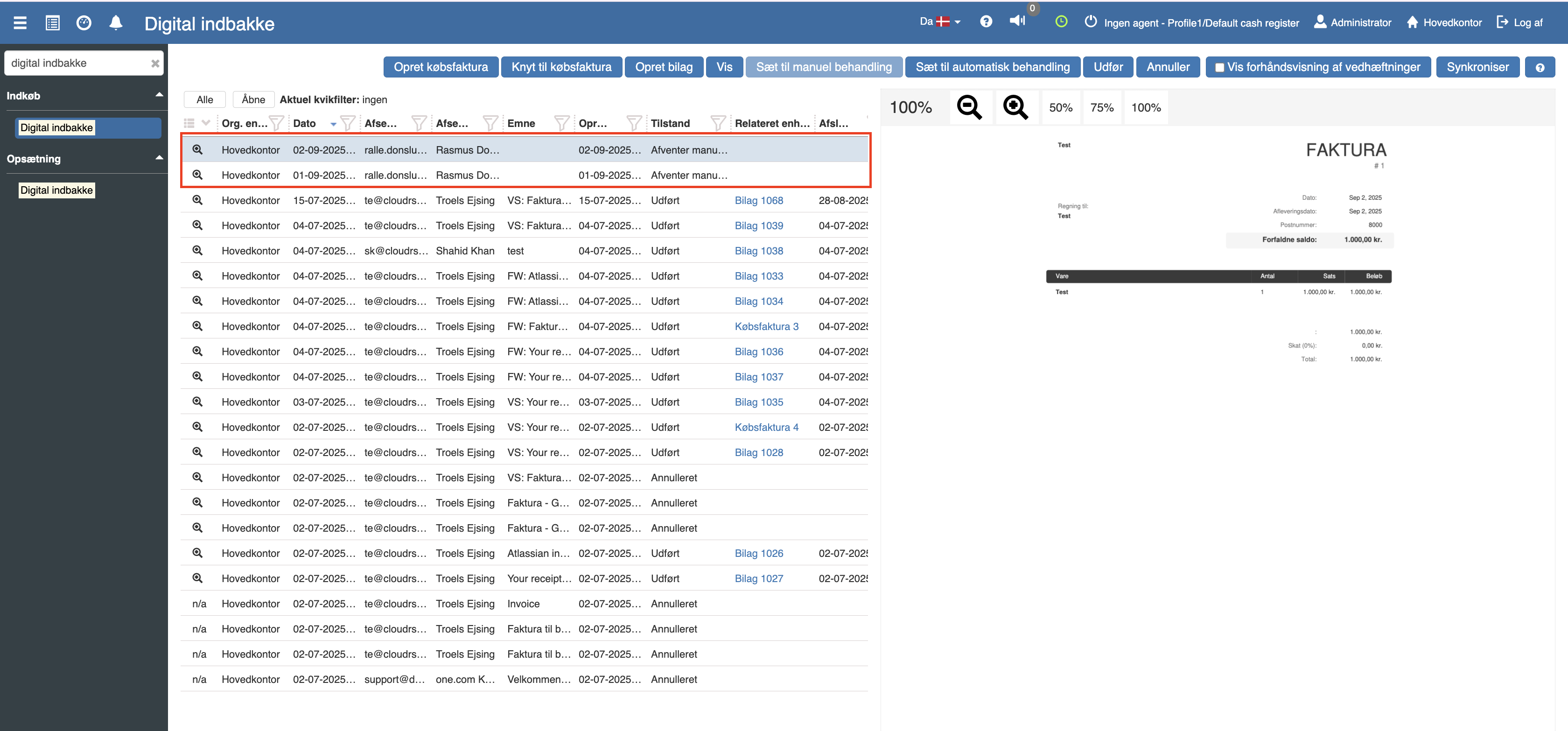
Fra indbakken kan du vælge følgende handlinger:
Opret købsfaktura – opretter en ny købsfaktura direkte ud fra fakturaen.
Knyt til købsfaktura – knytter fakturaen til en eksisterende købsfaktura.
Opret bilag – åbner en posteringskladde, hvor bilaget kan registreres manuelt.
Vis – viser detaljer om det markerede bilag.
Sæt til manuel behandling – ændrer status, så bilaget skal behandles manuelt.
Sæt til automatisk behandling – markerer bilaget til automatisk behandling, hvis der er sat regler op til det.
Udfør – markerer bilaget som færdigbehandlet/udført. Der åbnes et bekræftelsesvindue, hvor du kan skrive en valgfri besked (fx “kontrolleret og bogført”), inden du bekræfter.
Annuller – markerer bilaget som annulleret, fx hvis det er en dublet eller fejl. Her kan du også skrive en kort besked (fx “dublet – slettes”) inden du bekræfter.
Vis forhåndsvisning af vedhæftninger – giver en hurtig forhåndsvisning af det vedhæftede dokument direkte i indbakken.
Synkroniser – henter nye bilag ind i indbakken (fx mails/fakturaer, der er modtaget siden sidst).
Når du vælger Opret købsfaktura, åbnes et vindue, hvor du kan vælge, om fakturaen skal oprettes ud fra en købsordre, en modtagelse eller som en ny faktura.
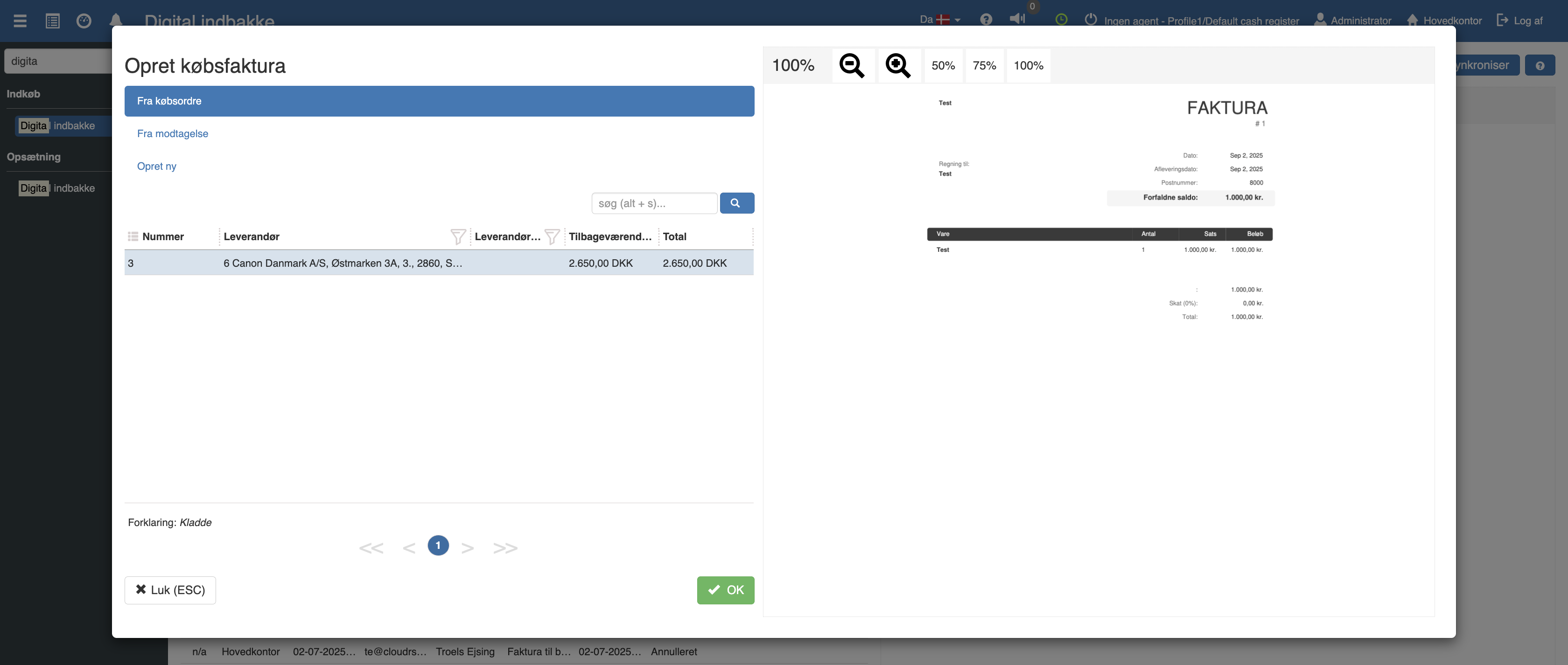
Til venstre vises de 3 muligheder og til højre vises den indgående faktura. På den måde kan du sikre, at oplysningerne matcher, inden du klikker OK og opretter købsfakturaen.
Hvis du vælger at oprette en ny købsfaktura, vil det se sådan her ud:
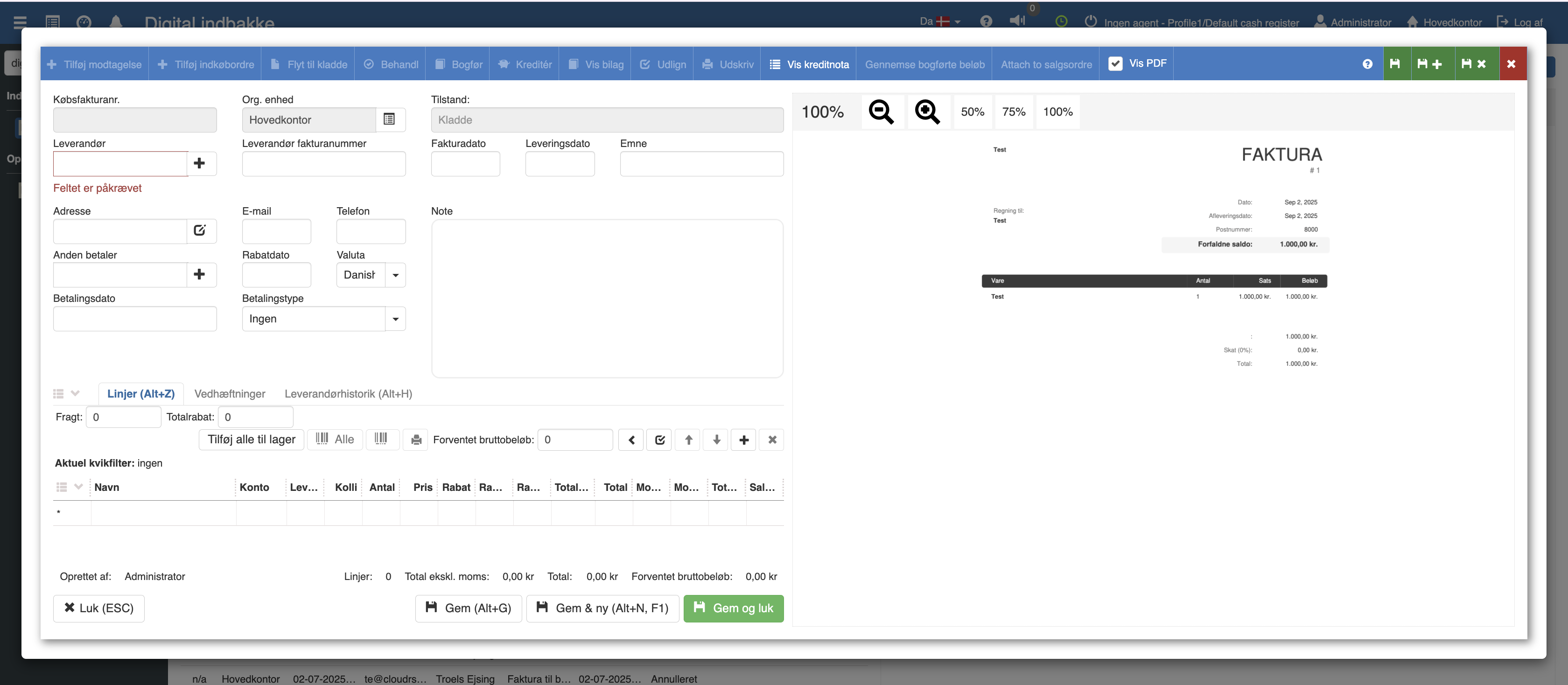
Vi tilføjer herefter fakturadato, leveringsdato og de relevante varelinjer.
Når alle varer og mængder er tilføjet, indeholder købsfakturaen de samme oplysninger som den indgående faktura.
Ved at se på det vedlagte bilag kan vi i boksen markeret med rødt indtaste det samlede bruttobeløb.
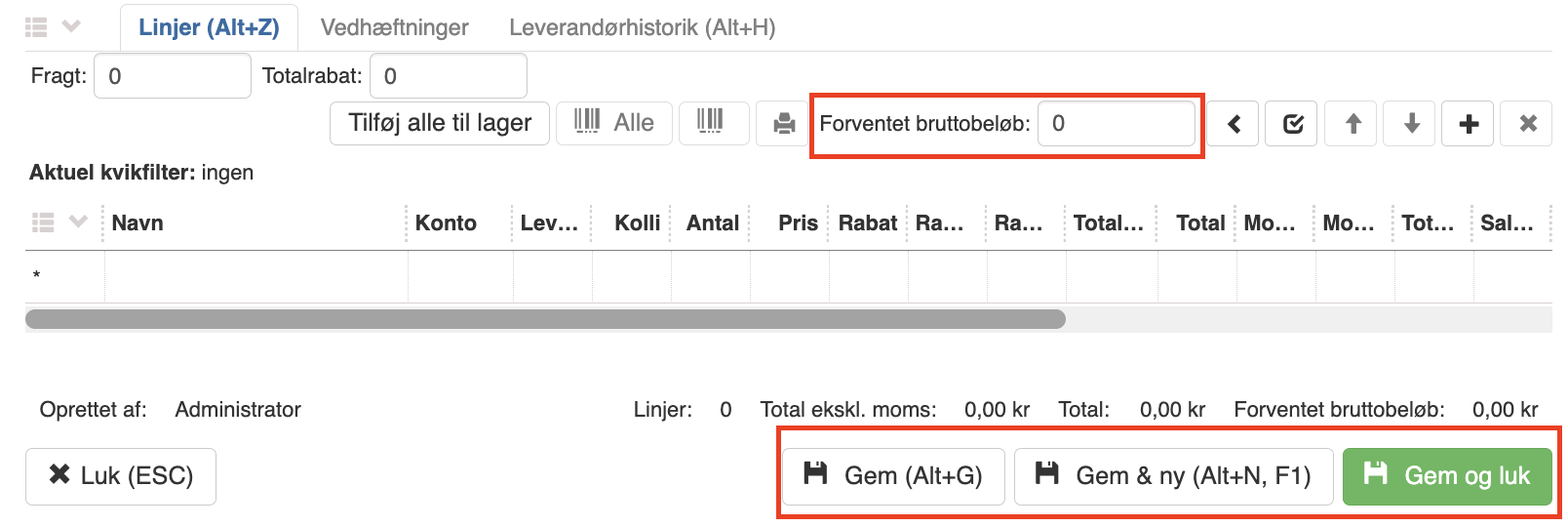
Når alle oplysninger er korrekt udfyldt, kan købsfakturaen gemmes og lukkes med den grønne knap “Gem og luk”.
For at bogføre købsfakturaen skal den først behandles:
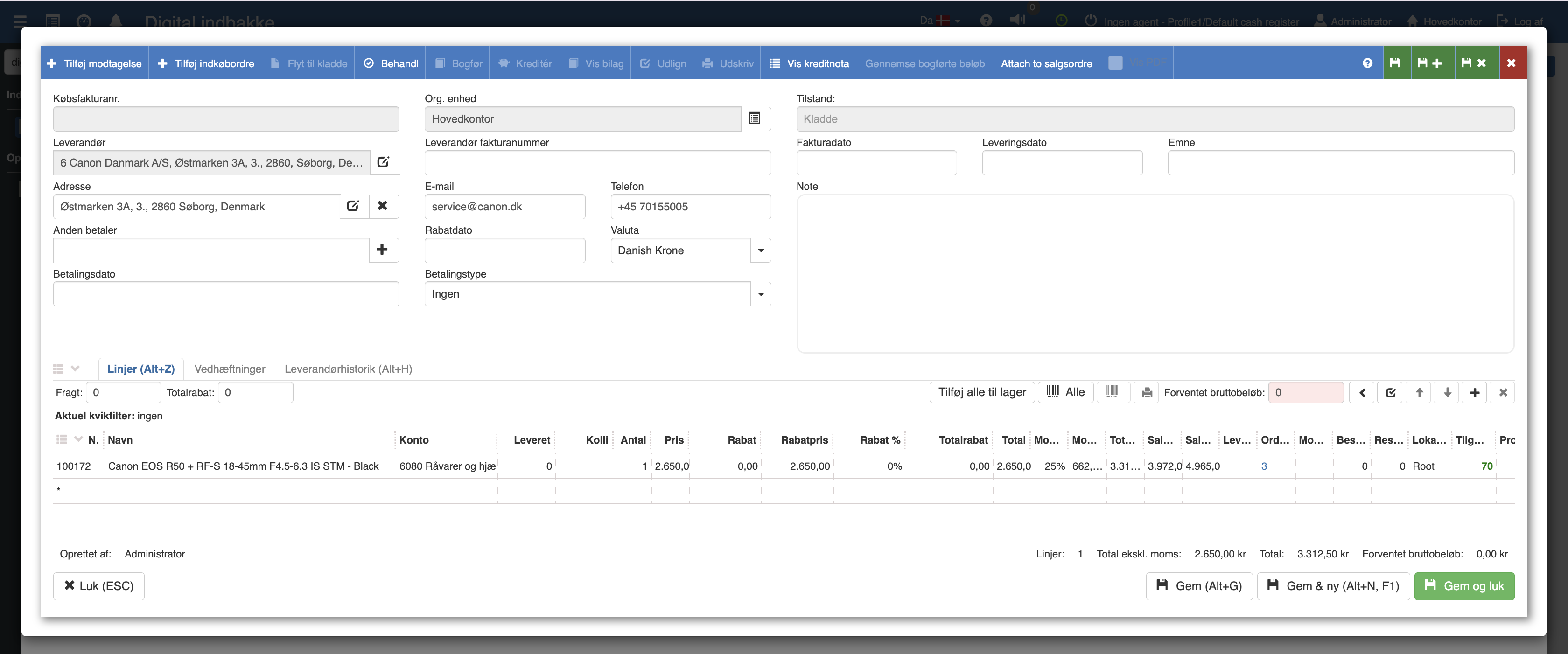
Klik på “Behandl” i den blå navigationslinje, for at forberede fakturaen til bogføring.
Når fakturaen er behandlet, bliver funktionen “Bogfør” tilgængelig. Klik her for at bogføre fakturaen.
Efter bogføringen er købsfakturaen færdigbehandlet. Du kan finde den under menuen “Indkøb” → “Købsfakturaer”, hvor det også er muligt at administrere og bogføre allerede oprettede fakturaer.
Hvis du i stedet vælger “Opret bilag” i Digital Indbakke, åbnes en posteringskladde i et popup-vindue.
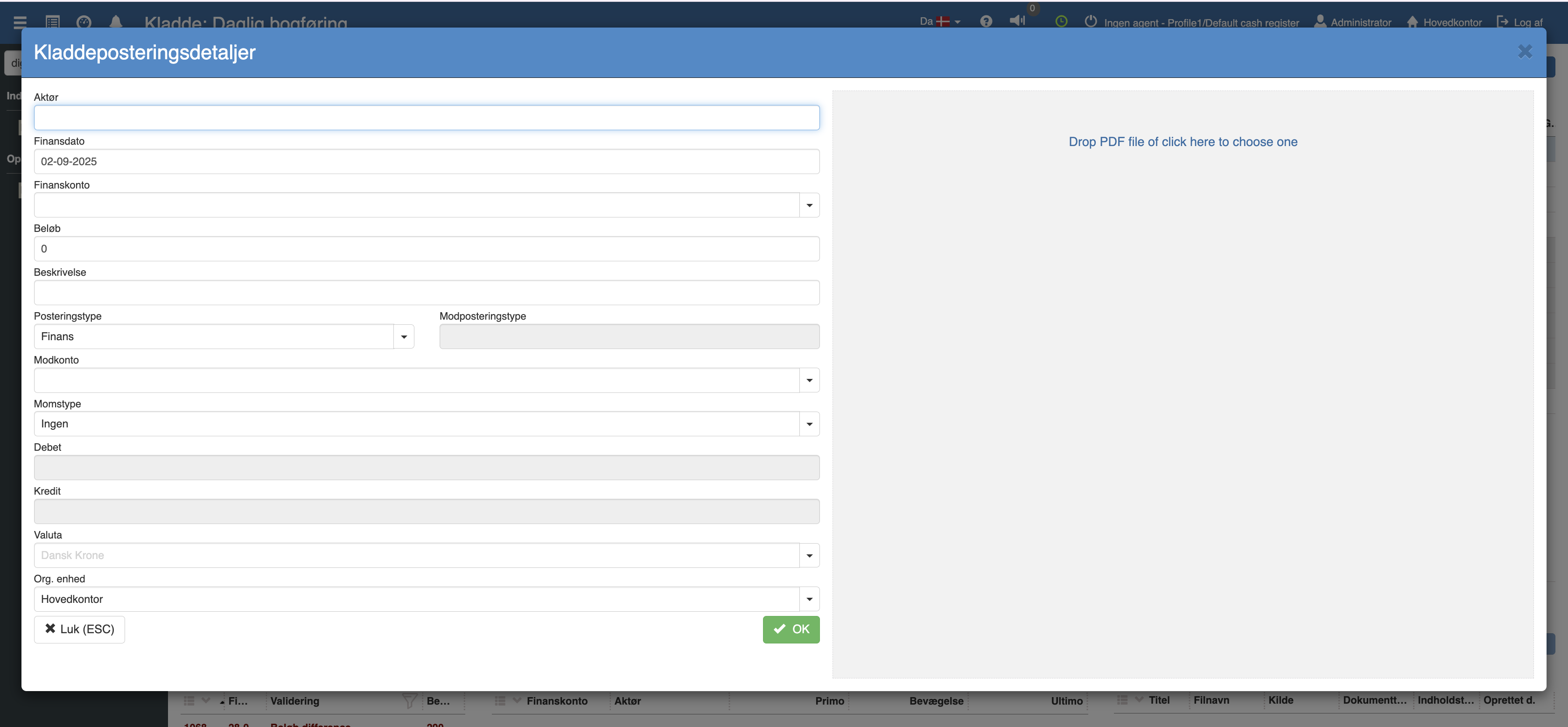
Her kan du manuelt indtaste oplysninger som aktør, konto, beløb og momstype.
Til højre i vinduet findes et felt, hvor du kan trække en PDF ind (drag-and-drop) eller vælge en fil manuelt.
Dette gør det muligt hurtigt at vedhæfte fakturaen direkte på bilaget, uden at skulle klikke dig frem.
Digital Indbakke kan også bruges til kvitteringer og småudlæg, som allerede er betalt.
I disse tilfælde giver det ikke mening at oprette en købsfaktura – i stedet registreres udgiften direkte via Opret bilag. Her vedhæfter du kvitteringen som PDF og registrerer beløbet mod fx kasse, bank eller udlægskonto.
Sender din leverandør flere fakturaer i den samme mail, kan du dele mailen op, så hver faktura får sin egen besked i Digital indbakke og kan behandles for sig.
Markér mailen i listen og vælg Kopi i Mere...-menuen. Indeholder mailen mere end én PDF, spørger Sapera, om du vil lave en almindelig kopi eller opdele den. Vælger du Opdel efter PDF-vedhæftninger, oprettes der én besked pr. PDF. Hver besked får sin egen faktura, og vedhæftninger der ikke er PDF — for eksempel billeder eller regneark — følger med over i dem alle. Derefter bruger du Opret købsfaktura eller Opret bilag på hver enkelt besked.
Den oprindelige mail bliver liggende i indbakken. Husk at sætte den til Udfør eller Annuller, når kopierne er behandlet, så den ikke bliver behandlet en gang til.
Processen kan også automatiseres, hvilket eliminerer behovet for manuel indtastning af varer. Kontakt os på [email protected] hvis du er interesseret i at høre mere.
Har du tilkøbt AI-udlæsning, kan den digitale indbakke automatisk udtrække data fra den første PDF-vedhæftning på en indgående mail, så oplysningerne er klar til at blive til en købsfaktura – uden manuel indtastning.
FIK-betalingsidentifikationen (indbetalings-ID) udtrækkes automatisk fra indgående e-mails, så betalingsoplysningerne følger med bilaget over på købsfakturaen.
Vil du vide mere?
Læs mere i disse relaterede artikler:
Automatisk aflæsning af leverandørfakturaer
Automatisk aflæsning af leverandørfakturaer
Dokumenter
Sådan bruger du Dokumenter i Sapera til at oprette, organisere og vedhæfte noter og filer — med mapper, søgning, flytning og rettigheder.
