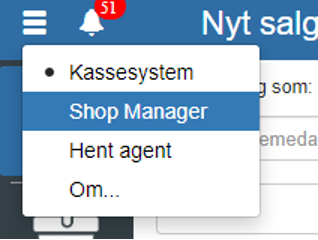
Startad at åbne “Shop manager” i menuen oppe i venstre hjørne.
Klik derefter på “Produkt” og vælg “Produkter”
Du kan også søge efter “Produkter” ved at klikke i søgefeltet oppe i venstre hjørne.
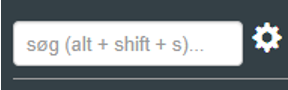
OBS hvis du ikke kan finde “Produkter”, skyldes det, at du ikke har rettigheder til det. I dette tilfælde kan du kontakte supporten for at få adgang.
Klik på “Udskriv”
Sæt flueben ved “Omsætning”
Hvis der er nogle kriterier for omsætningsreapporten, skal de nu udfyldes. Hvis der fx ikke indtastes fra- og til-dato, vil omsætningsrapporten være gældende for hele den periode, man har haft Sapera.
Omsætningsrapporten kan opdeles i følgende:
Produkt
Leverandør
Medarbejder
Kategori
Lokation
Omsætningsrapporten kan sorteres efter følgende:
Mest solgt i kr.
Mindst solgt i kr.
Mest solgt i antal
Mindst solgt i antal
Størst DB (Dækningsbidrag)
Hvis omsætningsrapporten skal udskrives, skal du klikke på “Udskriv”. Hvis den skal udskrives som PDF-dokument skal du klikke på “Adobe PDF”. Hvis du gerne vil have den udskrevet som Excel-ark, skal du klikke på “Microsoft Excel”. Ønsker du at få den tilsendt som E-mail, skal du klikke på “E-mail” - Bemærk at der skal vælges agent.
Ønsker du flere forskellige omsætningsrapporter, skal du sætte flueben i “Bevar åben”
Vil du vide mere?
Læs mere i disse relaterede artikler:
Omsætning detaljeret
Detaljeret omsætningsudskrift pr. vare for et valgt datointerval, med salgstal, omsætning, dækningsbidrag og dækningsgrad.
Salgshitliste
I denne artikel gennemgås, hvordan du opretter en salgshitlisteudskrift i Sapera
Bogføring - Upload af bogføringsbilag
I denne artikel gennemgås, hvordan du vedhæfter bogføringsbilag til posteringer i Kontoplan