
Du kan bruge kvikfilter inde på “Kasse” → “Produkter”
Her sætter du først filtrene som du ønsker ved at klikke på tragten ve de forskellige kategorier.
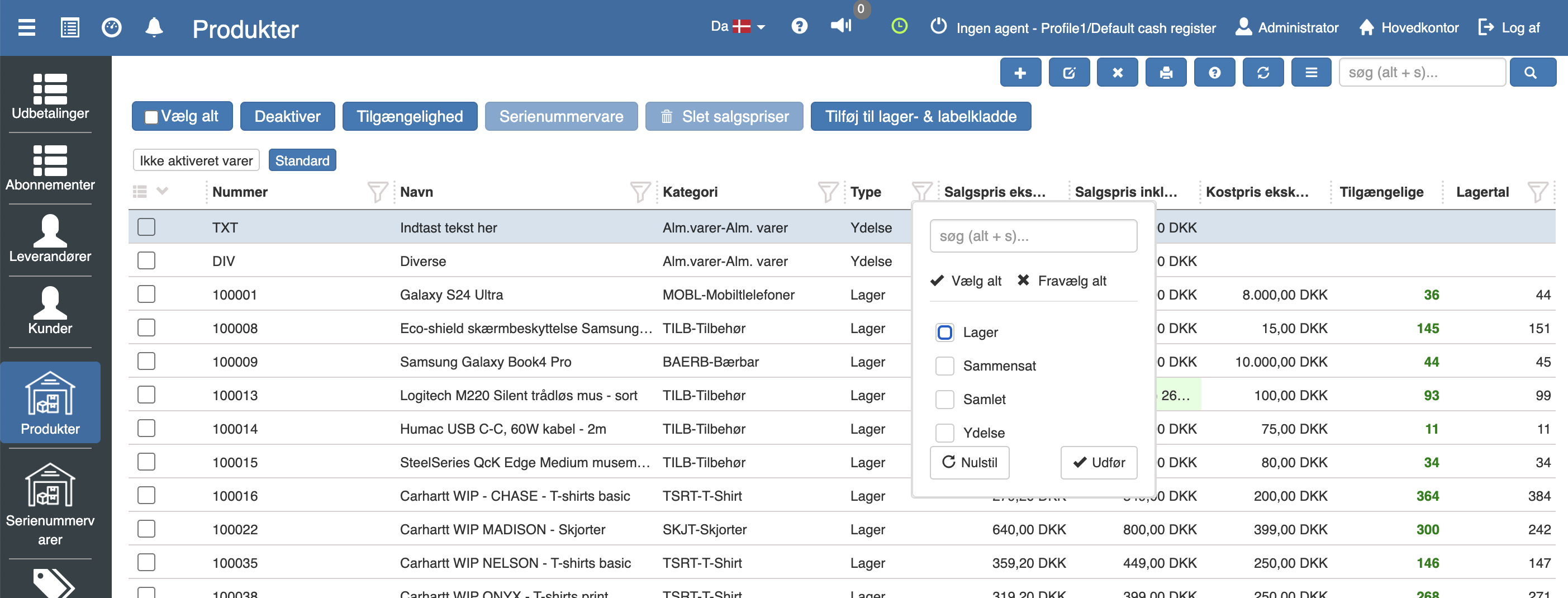
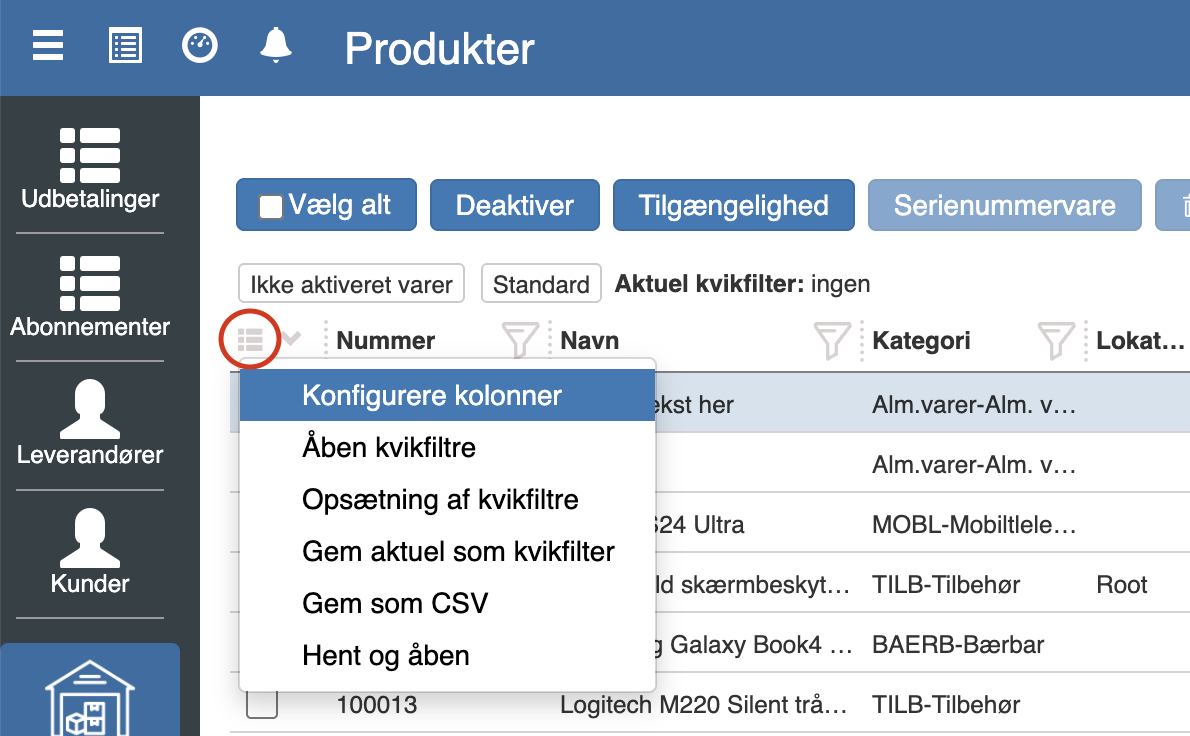
Klik herefter på de tre streger ved siden af “Nummer” og vælg “Konfigurere kolonner.
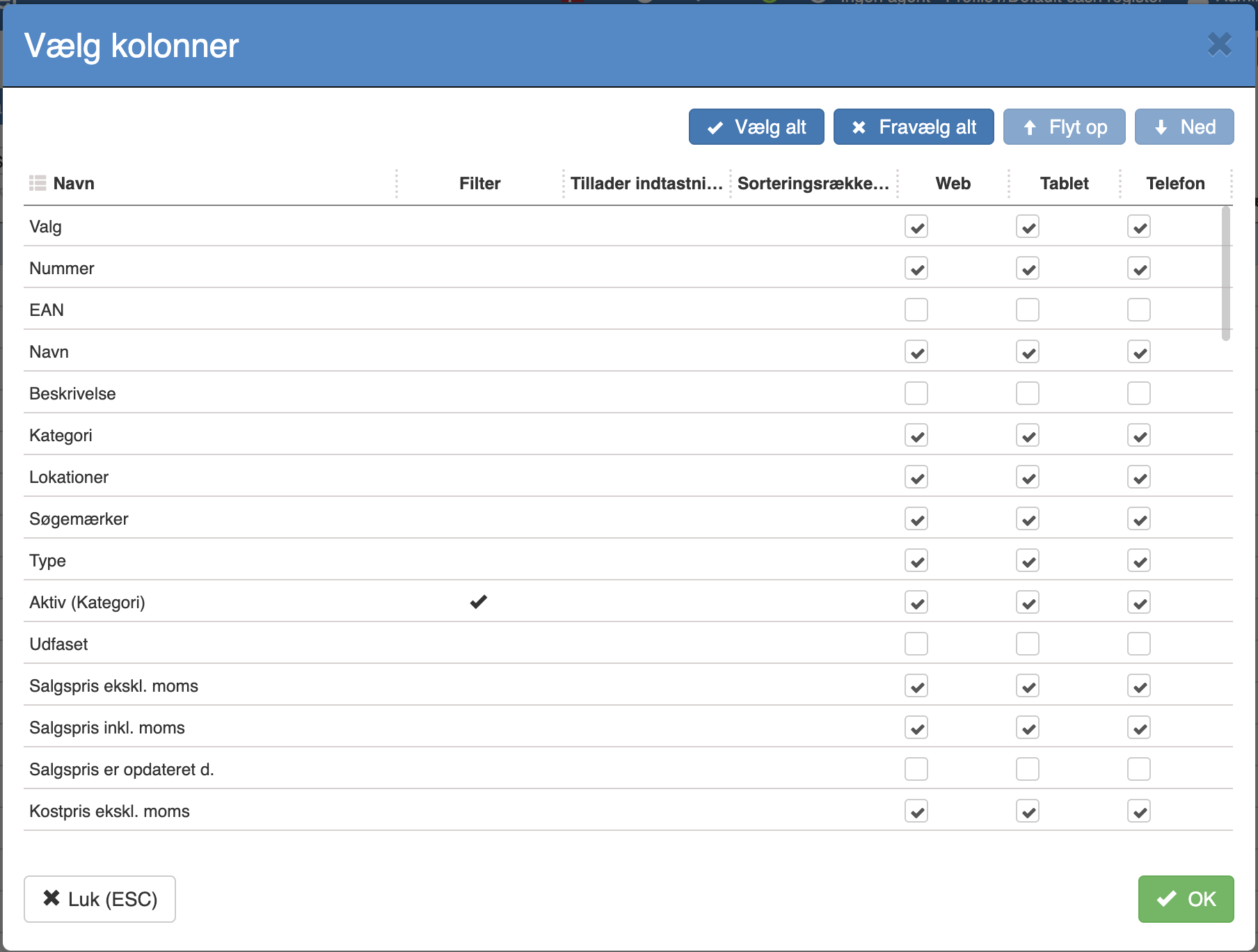
Vælg nu hvilke kolonner du vil have i dit kvikfilter og klik derefter på “OK”.
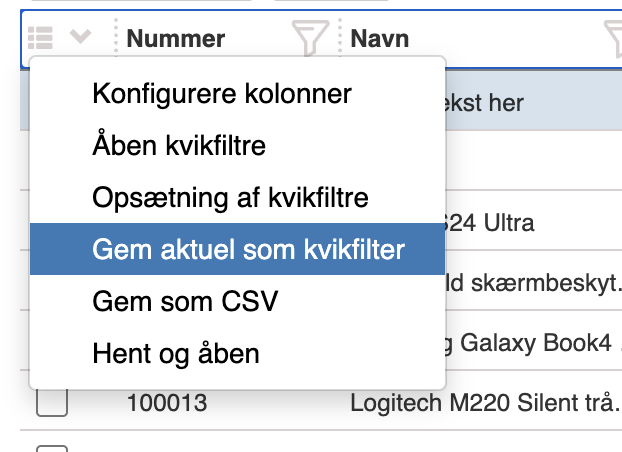
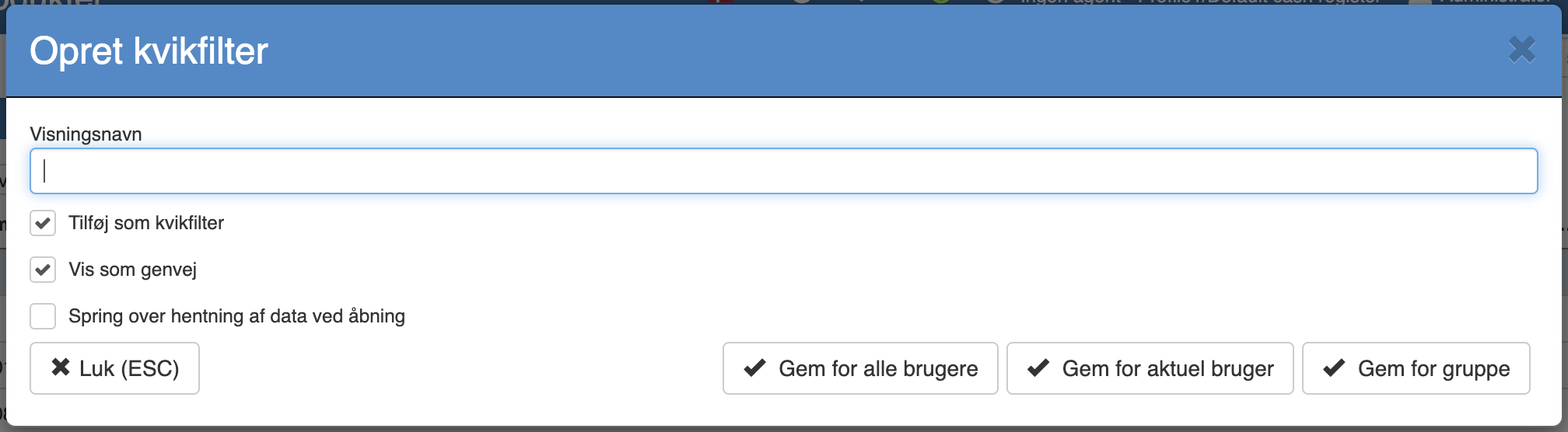
Når du har valgt dine ønskede kolonner, klikker du igen på de tre streger og vælger “Gem aktuel som kvikfilter”.
Giv dit kvikfilter et passende navn og vælg så, hvilke brugere der skal kunne bruge dette filter
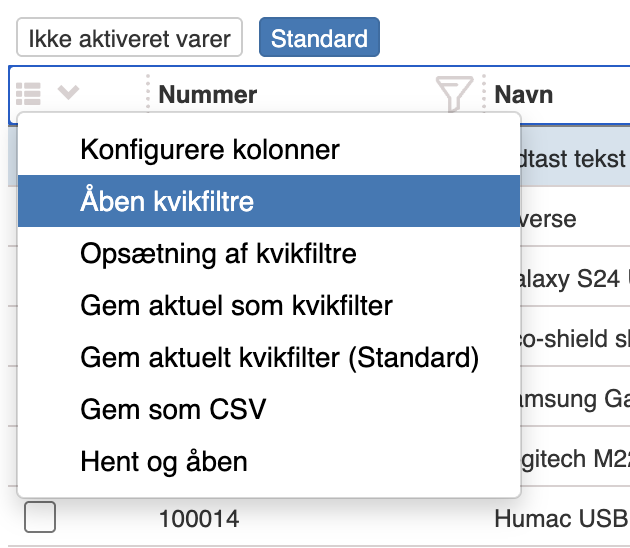
Når du skal bruge dit kvikfilter, klikker du på de tre streger og vælger “Åben kvikfiltre”.
Vælg så det filter, du vil bruge og klik på “OK”.
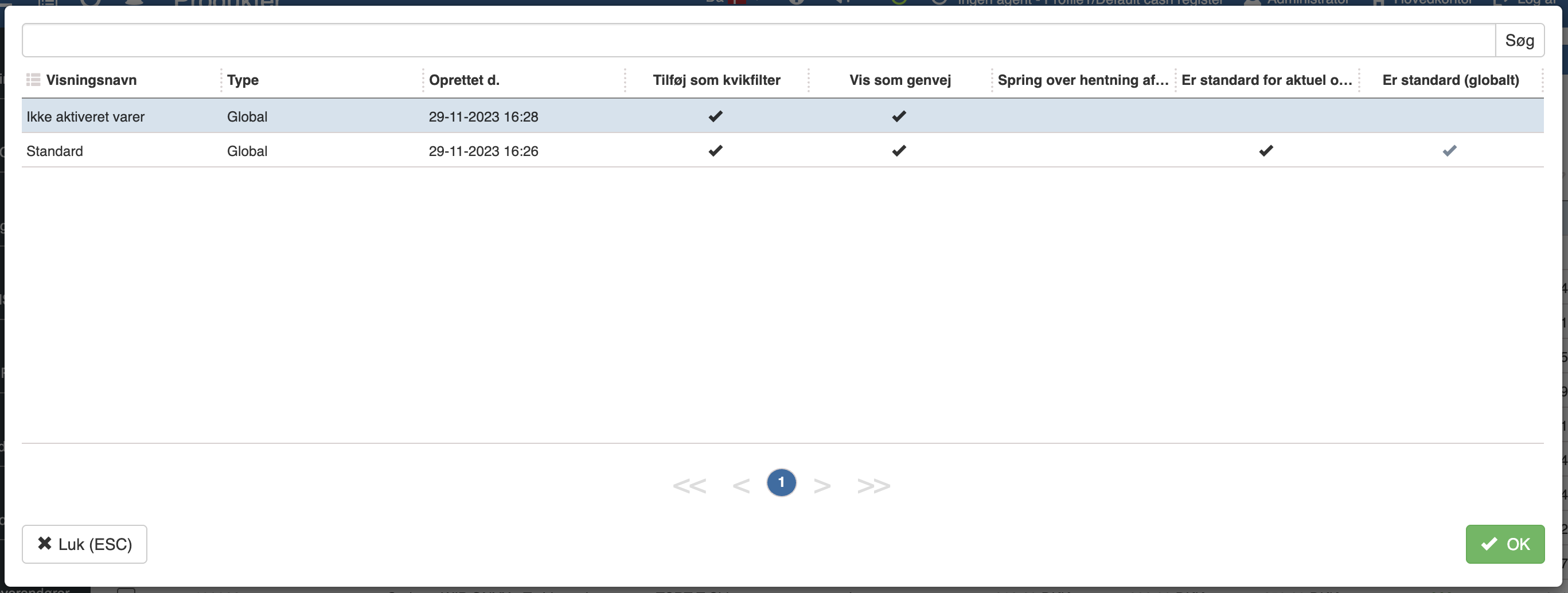
Du kan oprette ligeså mange kvikfiltre, du ønsker.
Vil du vide mere?
Læs mere i disse relaterede artikler:
Kvikfiltre
I denne artikel gennemgås, hvordan du opsætter, tilpasser og gemmer kvikfiltre for at skræddersy oversigter i Sapera
Kvikfiltre og lister
Skræddersy og gem filtre på oversigterne i Sapera.
Sådan søger du i lister
Sådan bruger du søgefeltet i lister i Sapera: fritekstsøgning, søgning med flere ord, og hvordan et foranstillet plustegn målretter søgningen til ét bestemt felt (dokumentnummer på dokumentlister, produktnavn på produktlister). Forklarer også sortering og kolonnefiltre.