
Modulet “Kasselayout” gør det muligt at skræddersy kasseterminalens udseende og funktionalitet. Her defineres placering, størrelse og funktion for de knapper, medarbejderne benytter under en ekspedition.
Du finder modulet ved at gå til Kassen i hovedmenuen og vælge Kasselayout i navigationslisten til venstre.
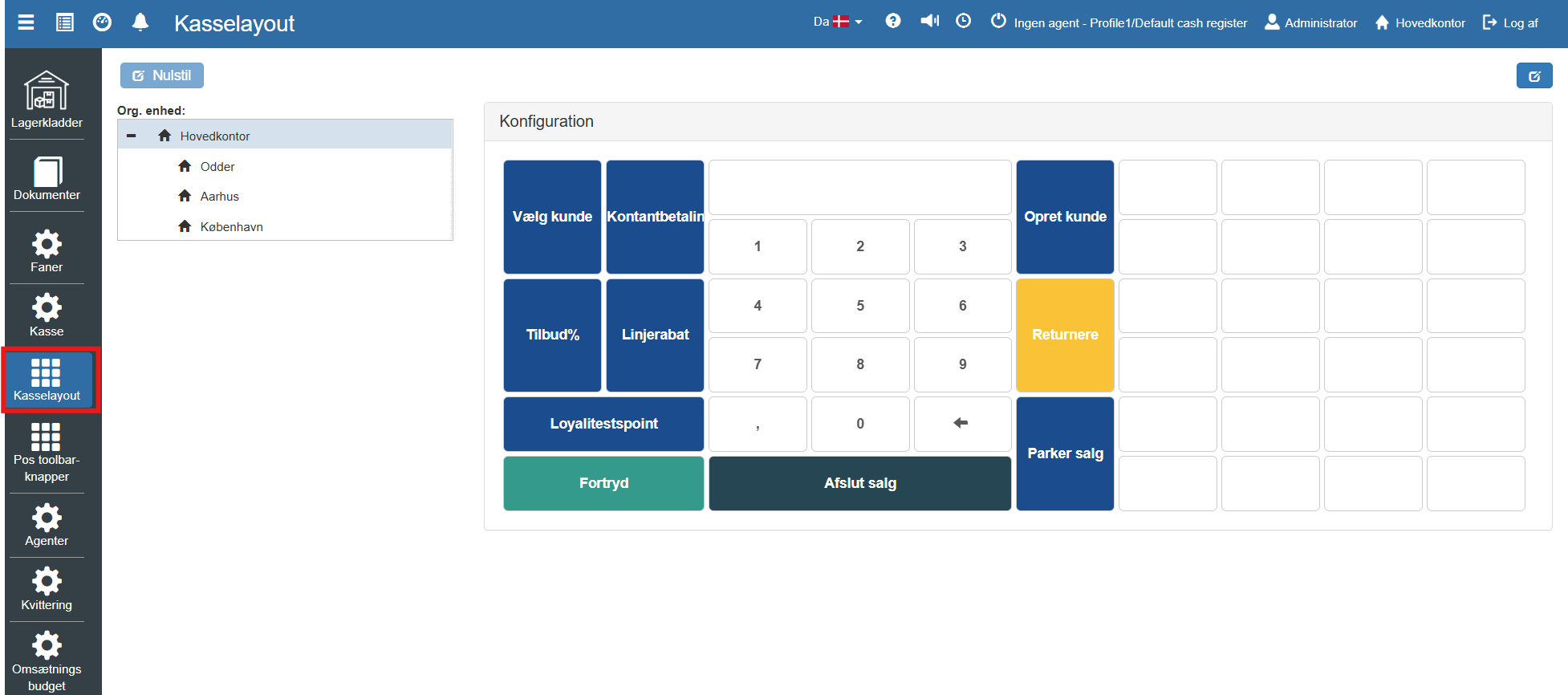
Valg af layout
Start med at vælge den relevante organisatoriske enhed (f.eks. Hovedkontor eller en specifik butik) i menuen til venstre. Det nuværende knap-setup vil herefter blive vist i konfigurationsvinduet.
Øverst findes indstillingen “Er numerisk tastatur synligt”. Hvis denne er markeret, vises standardtastaturet (tallene 0-9) permanent i midten af layoutet.
Oprettelse og redigering af knapper
Gitteret repræsenterer skærmbilledet på kassen. For at ændre en knap eller oprette en ny, klikkes direkte på den ønskede firkant i gitteret.
Dette åbner redigeringspanelet nederst, hvor følgende tilpasses:
Overskrift: Den tekst, der vises på knappen (f.eks. "Dankort" eller "Stor pose").
Type: Her defineres knappens funktion. Der kan vælges fra en lang række systemhandlinger, herunder:
Betaling: F.eks. Kontantbetaling, Kortbetaling, MobilePay betaling.
Ekspedition: F.eks. Parker, Returnering af salg, Opret kunde, Vælg kunde.
Økonomi: F.eks. Linjerabat, Totalrabat (%), Udgift.
System: F.eks. Åben kasseskuffe, Generér X-Rapport, Log af.
Farver:
Farve: Baggrundsfarven på knappen (kan bruges til at farvekode funktioner, f.eks. blå for betaling, gul for retur).
Tekstfarve: Farven på skriften.
Størrelse:
Udvid række/kolonne: Angiv hvor mange felter knappen skal fylde. F.eks. kan knappen "Afslut salg" gøres bredere ved at øge "Udvid kolonne".
Gem ændringer
Når knappen er konfigureret, klikkes på “Gem” nederst til højre. Ønsker du at slette en eksisterende knap, vælges “Fjern knap”.
Vil du vide mere?
Læs mere i disse relaterede artikler:
Opsætning af kasselayout
I denne artikel gennemgås, hvordan kassekonfiguration og kasselayout tilpasses til din organisatoriske enhed i Sapera
Faner
I denne artikel gennemgås opsætningen af produktfaner i kassen, herunder valg af varekilder, filtrering og tilpasning af det visuelle layout.
Administration af kasser
I denne artikel beskrives oprettelse og konfiguration af kasseterminaler, herunder kobling til finanskladder og aktivering af enheder.