Fra CRS azure portal er følgende værdi hentet.
[Application (Client) Id]
Vigtigt, de aktuelle værdier er:
[Application (Client) Id]: 257ce789-6cb4-41c6-8b7c-17184340c5c5
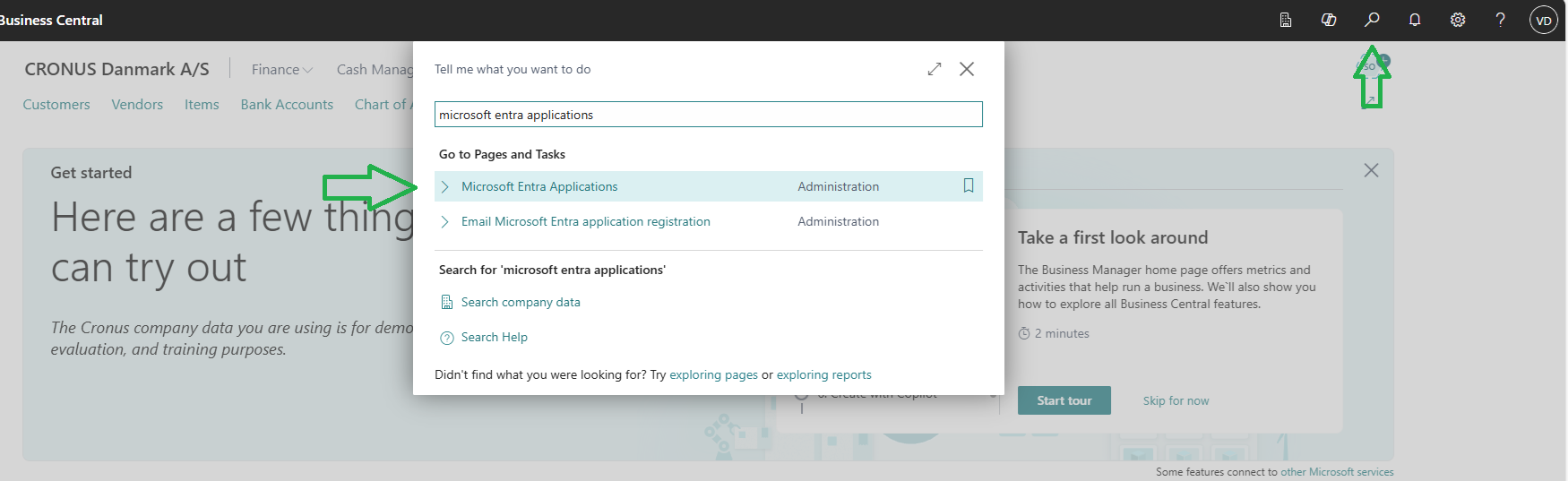
I Microsoft Business Central skal [Microsoft Entra Applications] findes, og listen åbnes.
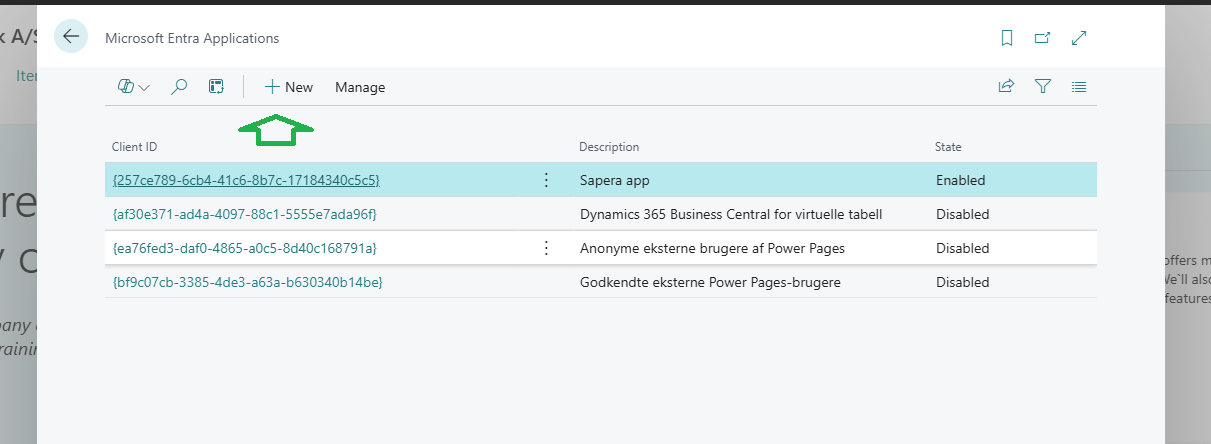
I listen Microsoft Entra Applications trykkes på “New”.
I den åbne skærm [Microsoft Entra Application Card]:
Indtast [Application (Client) Id] i feltet Client ID.
Tilføj rettighedssættet [D365 INTERCOMPANY CE] under [User Permission Sets].
Tryk på [Grant Consent].
Bemærk: På dette tidspunkt er det muligt, at brugerens rettigheder ikke er tilstrækkelige. Det kan derfor være nødvendigt med rettighedsforhøjelse via en bruger med højere rettigheder.

I Microsoft Business Central UI:
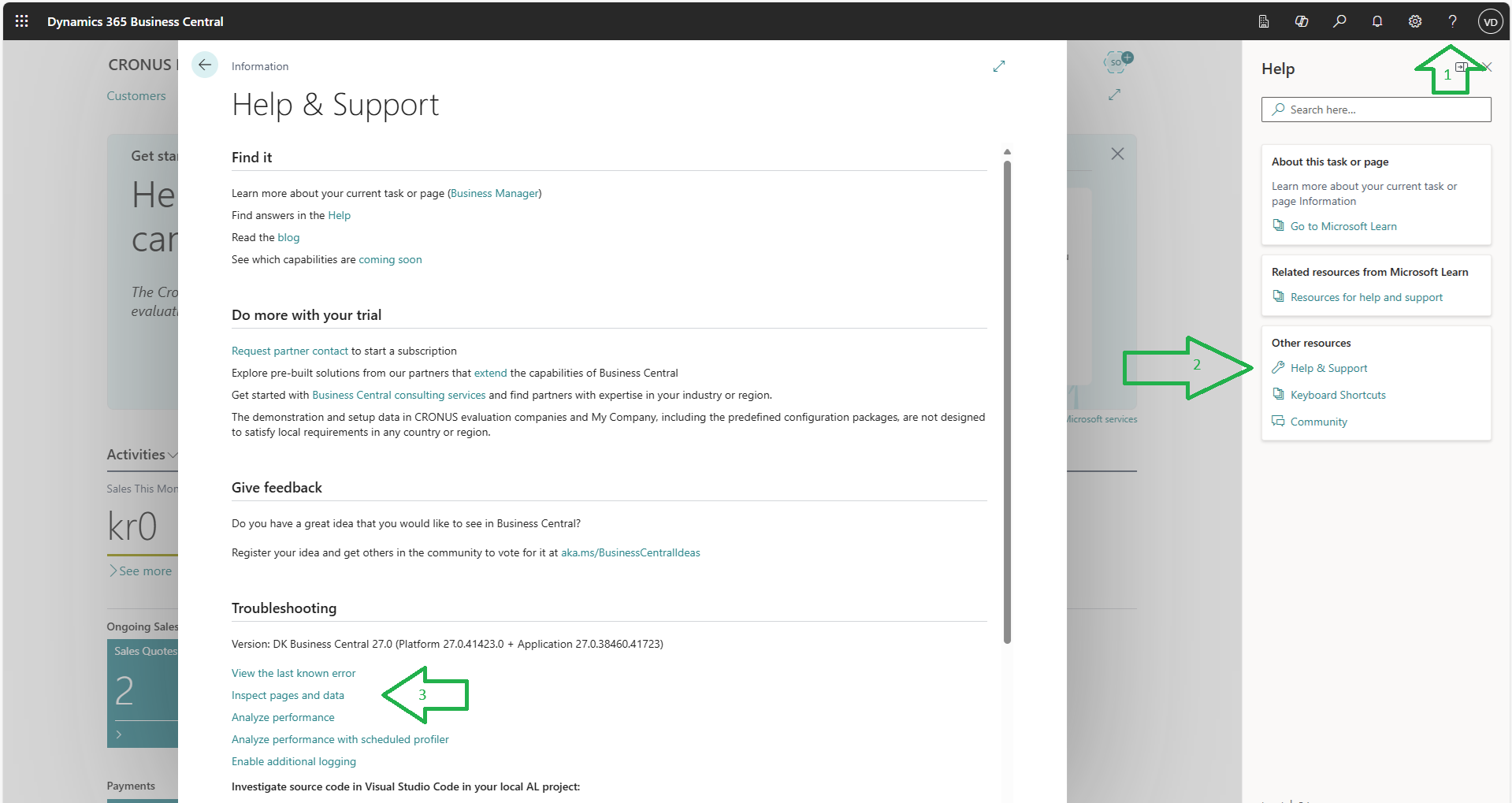
Gør [Page inspection]-sidebaren synlig:
Tryk på [?]-ikonet i øverste højre hjørne.
I det åbne panel trykkes på [Help & Support].
I det åbne vindue trykkes på linket [Inspect pages and data].
Mens [Page inspection]-sidebaren er synlig, åbnes [Companies]-listen.
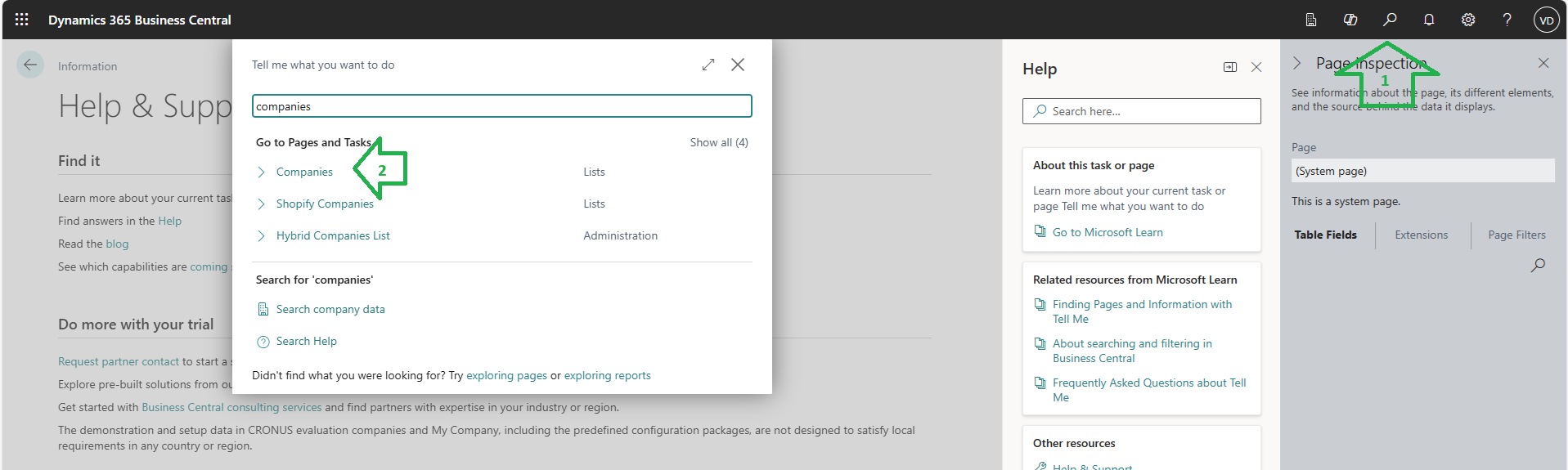
Tryk på [Search]-ikonet.
Indtast [Companies] i søgefeltet og vælg det fundne [Companies]-link.
Find og kopier [Company Id] for den relevante virksomhed:
Markér den ønskede virksomhed i grid-visningen.
I [Page Inspection]-panelet findes feltet [Id (8000, GUID)]; dobbeltklik på feltet og kopier værdien.

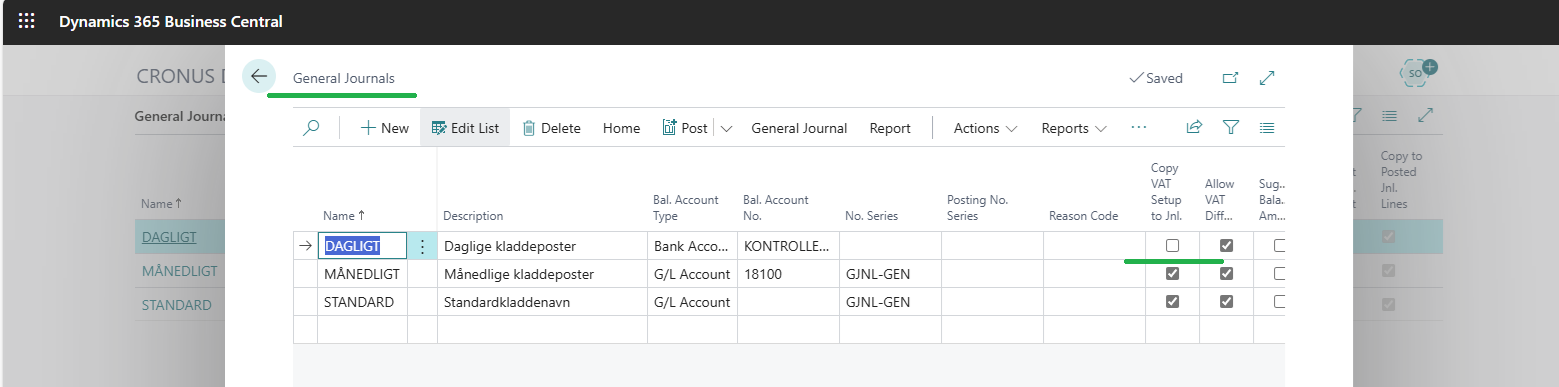
For de journaler, hvortil der skal eksporteres finansposter fra Sapera, skal følgende være opfyldt:
Sørg for, at checkboxen [Copy VAT Setup to Jnl. Lines] ikke er markeret.
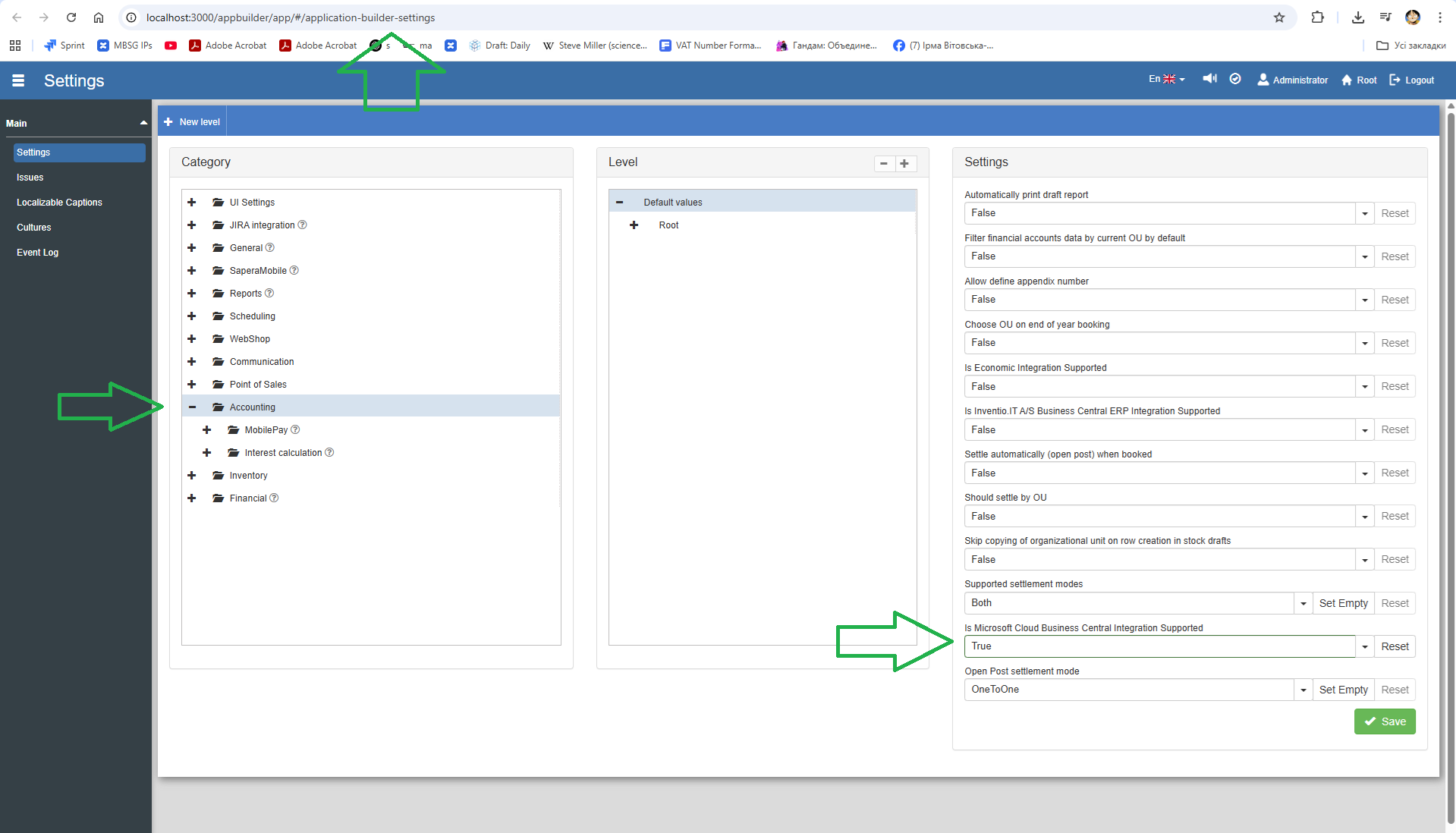
Gå til "Opsætning" → "Indstillinger" → "Accounting" og slå indstillingen "Is Microsoft Cloud Business Central Integration Supported" til (Ja):
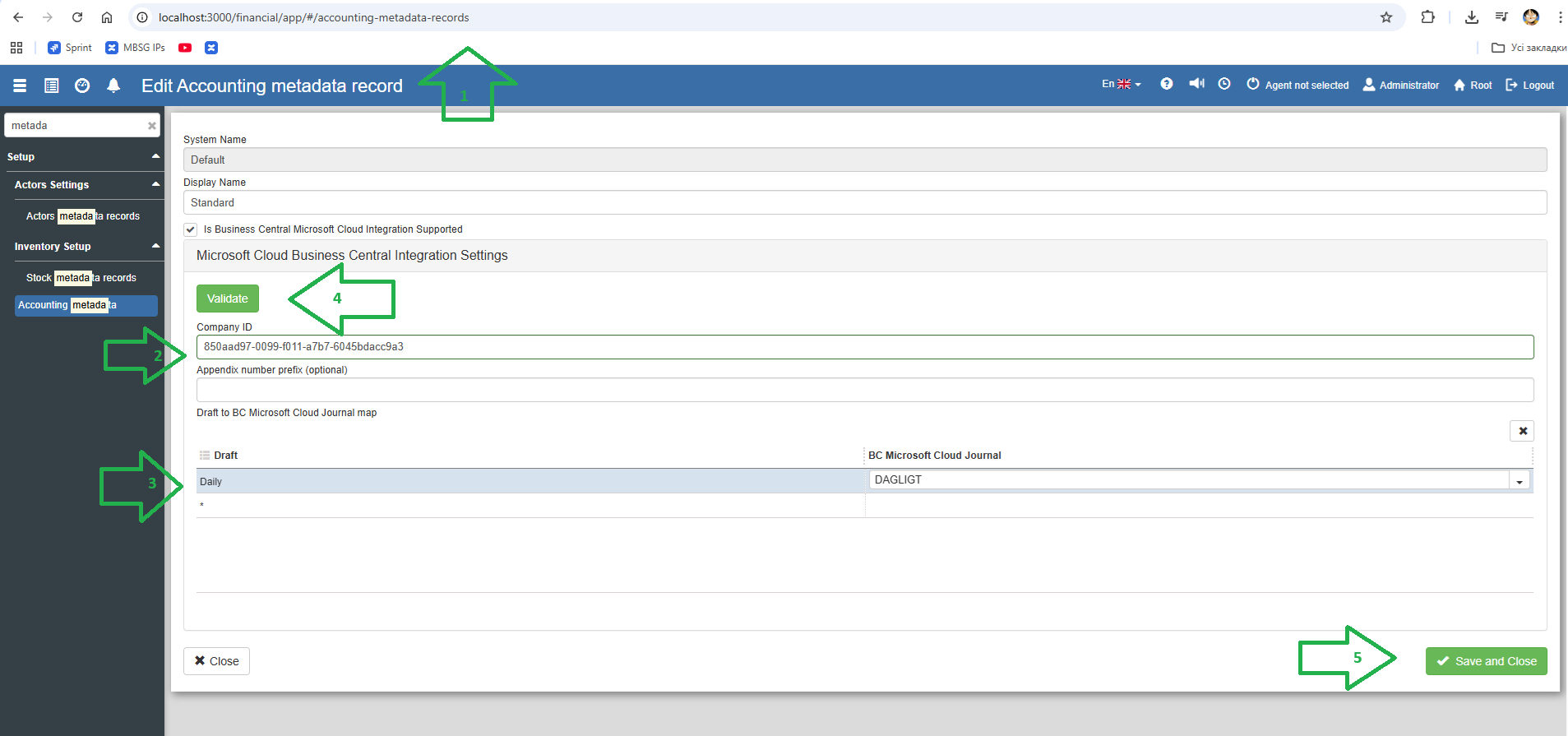
Gå til [Shop Manager] ⇒ [Accounting Metadata Records]:
Åbn listen [Accounting metadata records].
Åbn den relevante metadata-record til redigering.
Markér checkboxen [Is Business Central Microsoft Cloud Integration Supported].
Indtast [Business Central Company Id] i feltet [Company ID].
Opsæt [Draft to BC Microsoft Cloud Journal map].
(Valgfrit) Tryk på [Validate]-knappen for at se eventuelle valideringsfejl.
Gem ændringerne.
Vil du vide mere?
Læs mere i disse relaterede artikler:
Regnskab/Integration
Under Regnskab/Integration opretter og navngiver du virksomhedens regnskaber og tilknytter dem til organisationsenheder. Her aktiverer du også integration med eksterne regnskabssystemer som e-conomic, Inventio.IT A/S Business Central og Microsoft Cloud Business Central, og konfigurerer de nødvendige forbindelsesindstillinger pr. regnskab.
How-to: Turn on E-conomic integration
How-to: Turn on E-conomic integration
Flatpay integration
Flatpay integration