1. Fra Shop Manager tilgås "Produkt" → "Produkter".
2. Fra Produkter-siden, kan du trykke på printerikonet i øverste højre hjørne.
3. Vælg udskriften "Salgshitliste"
4. Udfyld felterne (Felterne beskrives nedenfor)
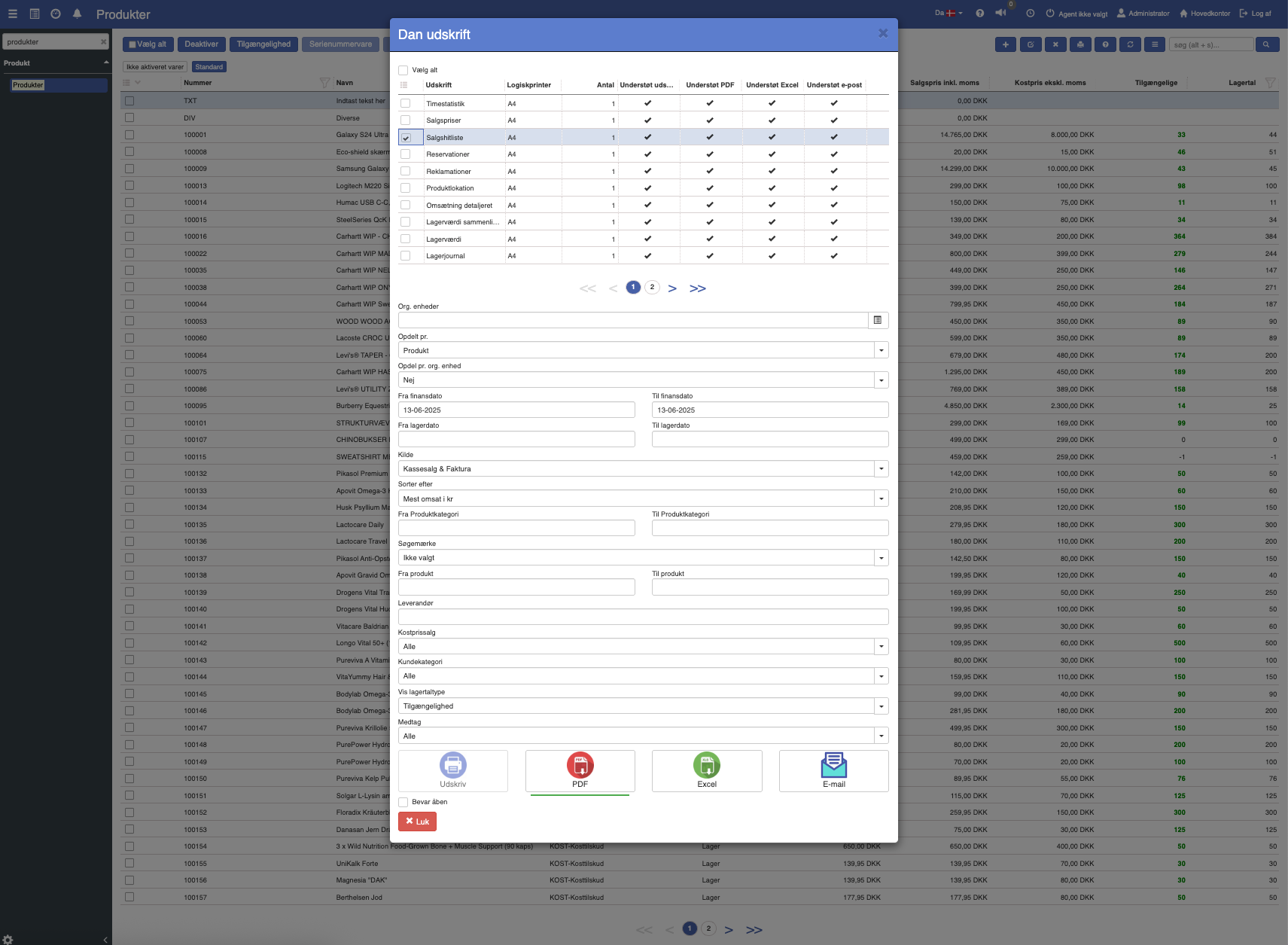
5. Tryk på det udskriftsformat du ønsker, at udskrive i.
Salghitlisten kan også udskrives fra topudskriftsmenuen i hovedbjælken øverst i Sapera.
Salghitlistsudskriften kan udskrives ud fra en række forskellige kriterier. Disse er oplistet nedenfor:
Ingen: Salget vises samlet uden opdeling.
Finansdato: Her opdeles salget ud fra finansdatoen.
Hovedkategori: Her opdeles salget efter hovedkategori.
Kilde: Her opdeles salget ud fra salgets kilde (fx faktura eller kassesalg).
Kunde: Her opdeles salget efter kunde.
Kundekategori: Her opdeles salget efter hvilken kundekategori kunden tilhører.
Leverandør: Her opdeles salget efter hvilken leverandør varen er knyttet til.
Lokation: Her opdeles salget efter lagerlokation.
Medarbejder: Her opdeles salget efter den medarbejder, der har gennemført salget.
Opr. sælger: Her opdeles salget efter den oprindelige sælger.
Produkt: Her opdeles salget på vareniveau.
Produkt / Variant / Serienummer: Her opdeles salget på produkt, variant og serienummer.
Produktkategori: Her opdeles salget efter den specifikke produktkategori.
Salg: Her opdeles salget efter salgstype.
Salgsdato: Her opdeles salget ud fra salgsdatoen.
Postnummer: Her opdeles salget efter kundens postnummer.
Produktfelt: Her opdeles salget efter værdien i det dynamiske produktfelt, som support har sat op på udskriften. Produkter uden en værdi samles under "Ikke angivet".
Ja: Salgsudskriftslisten vil opdele pr. org. enhed.
Nej: Salgsudskriftslisten vil ikke opdele pr. org. enhed.
Til / fra finansdato: Her angives datointervallet for salgshitlisteudskriften.
Til / fra lagerdato: Her angives datointervallet for salgshitlisteudskriften.
Kassesalg: Viser salg gennemført i kassen.
Faktura: Viser salg faktureret til kunder.
Kassesalg & Faktura: Viser salg gennemført både som kassesalg og faktura.
Ordre: Viser salg gennemført via ordrer.
Kladde: Viser salg, der endnu ikke er bogført endeligt.
Kassesalg, Faktura & Ordre: Viser alle salgstyper undtagen kladder.
Alle m. kladde: Viser alle salgstyper, inklusiv kladder.
Mest omsat i kr.: Viser de produkter eller kategorier, der har størst omsætning i kroner.
Mindst omsat i kr.: Viser de produkter eller kategorier, der har mindst omsætning i kroner.
Mest omsat i antal salg: Viser de produkter eller kategorier, der har flest salg.
Mindst omsat i antal salg: Viser de produkter eller kategorier, der har færrest salg.
Største DB: Viser de produkter eller kategorier med det største dækningsbidrag.
Efter opdelt pr.: Viser omsætningen opdelt efter det valgte kriterie.
Mest omsat i stk.: Viser de produkter, hvor der er solgt flest antal styk.
Mindst omsat i stk.: Viser de produkter, hvor der er solgt færrest antal styk.
Fra / til produktkategori: Her angives intervallet for produktkategorierne, der skal medtages i salgshitlisteudskriften.
Her kan du angive hvilket søgemærke kategorien skal følge som kriterie.
Fra / til produkt: Her angives intervallet for produkter, der skal medtages i salgshitlisteudskriften.
Her kan du angive, hvilken leverandør du ønsker udskriften skal tages dets data fra,
Alle: Viser både salg til kostpris og normalpris.
Kun kostpris: Viser kun salg registreret til kostpris.
Kun normalpris: Viser kun salg registreret til normalpris.
Her kan du angive, hvilken kundekategori du ønsker udskriften skal tages dets data fra,
Her kan du skrive en værdi og kun få salg med på udskriften for de produkter, hvor det opsatte dynamiske produktfelt har præcis den værdi. Lader du feltet stå tomt, medtages alle produkter.
Lagertal: Viser lagertal sammen med salgshitlisten.
Tilgængelighed: Viser kun tilgængeligheden af varerne i forbindelse med salgshitlisten.
Alle: Viser alle typer varer.
Produkter: Viser kun produkter uden varianter.
Varianter: Viser kun varianter af produkter.
Produkter & varianter: Viser både produkter og deres varianter.
Serienummervarer: Viser kun varer med serienumre.
Ud over de mange filtre, der vises i udskriftsdialogen, har omsætningsudskriften en række indstillinger, der styrer indhold og opdeling. De kan slås til/fra eller tilpasses af support pr. virksomhed. Ønsker du udskriften tilpasset, kan du kontakte support og henvise til den ønskede indstilling herunder. Det tekniske navn står i parentes.
Vis leverandørvarenummer (groupbysupplieridentifier)
Medtag ordrer, der stadig ligger i kladde (includeordersindraft)
Afgræns til et bestemt dynamisk felt og dets værdi (datafieldsystemname, datafieldvalue)
Vælg hvilket dynamisk produktfelt "Produktfelt"-opdelingen og -filteret skal bruge (productattributesystemname)
Vil du vide mere?
Læs mere i disse relaterede artikler:
Omsætning detaljeret
Detaljeret omsætningsudskrift pr. vare for et valgt datointerval, med salgstal, omsætning, dækningsbidrag og dækningsgrad.
Produktets salgshistorik
Udskriften Produktets salgshistorik viser det enkelte produkts salg over en valgt periode, fordelt på fakturasalg og kassesalg.
Task planner
Indstillinger til visning og opsætning af kalenderen (task planneren) i Sapera
