Ring til kunden og få dem til at logge ind her: https://portal.vipps.no/login (samme login som MobilePay POS).
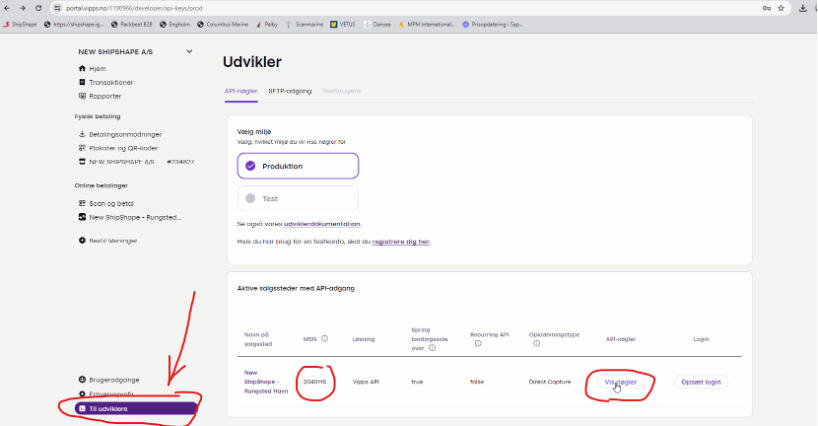
Når kunden er logget ind, skal man navigere til menupunktet “Til udviklere”. Her skal vi bruge disse 4 oplysninger: MSN-nummer og de 3 øverste i “Vis nøgler”. Disse skal kopieres over til en selv, således kunden kan bruge sin PC igen.
OBS resten kan godt laves uden at være koblet på kundens PC. Dog skal kunden informeres om, at agenter skal genstartes efter denne komplette opsætning.
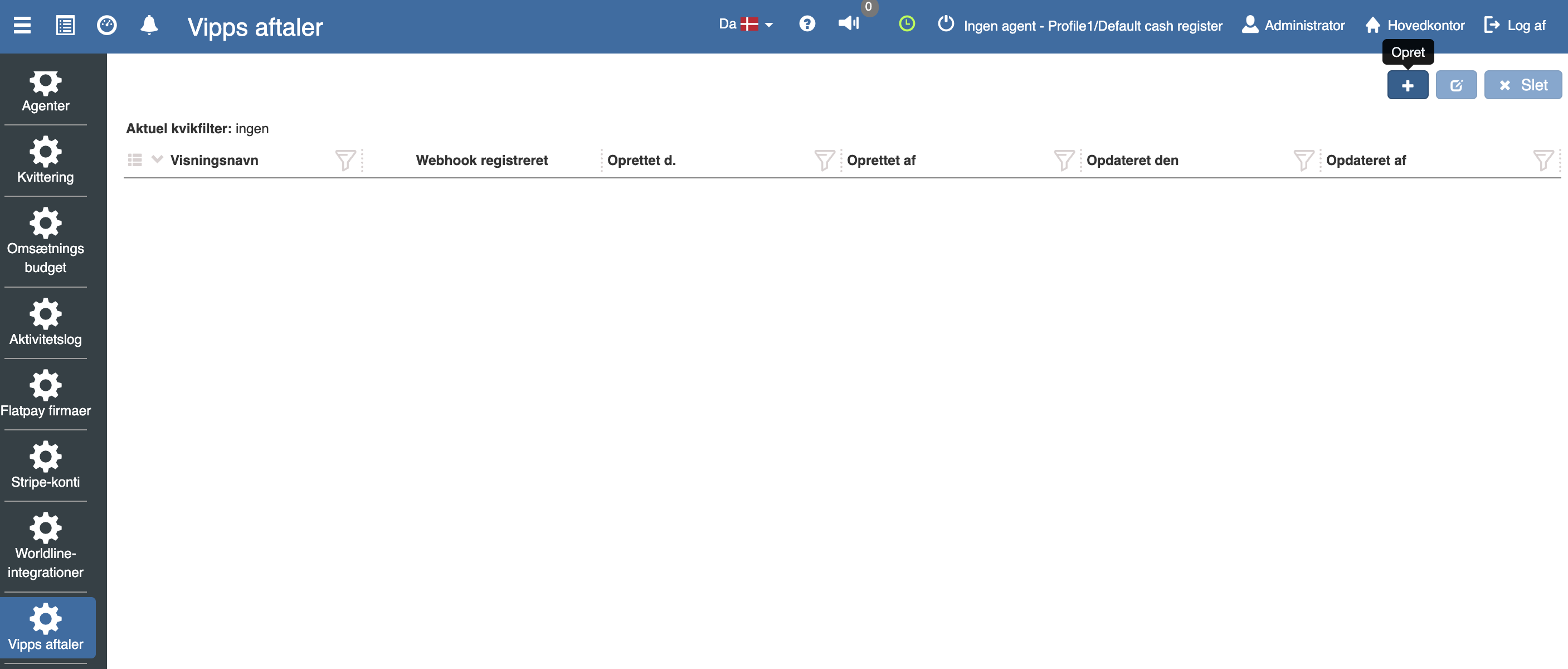
Åbn kundens Sapera i POS. Gå til “Vipps aftale” og klik på “+”. Udfyld “Butiksnavn”, klik på “Indstil API-nøgler”, indtast de 3 ting fra “Vis nøgler”, klik på “OK” og “OK”.
HUSK herefter at klikke “Registrér webhook”.
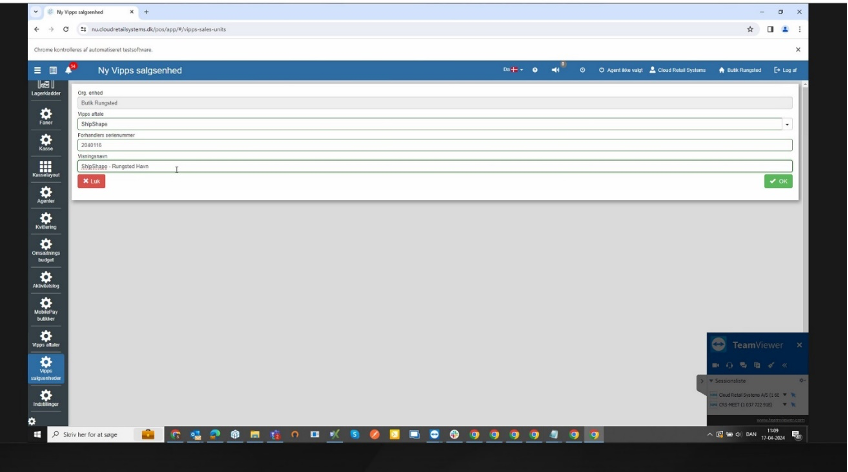
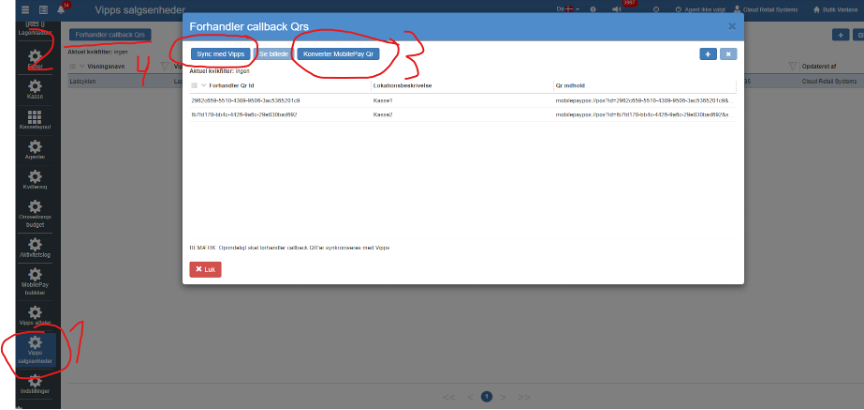
Gå til “Vipps salgsenheder” og vælg Butiks OU ved prompt.
Udfyld felterne:
Vipps aftale → Vælg den aftale du har oprettet
Forhandlers serienummer → MSN-nummer fra Vipps-portalen
Visningsnavn → Gerne samme butiksnavn som i Vipps aftalen
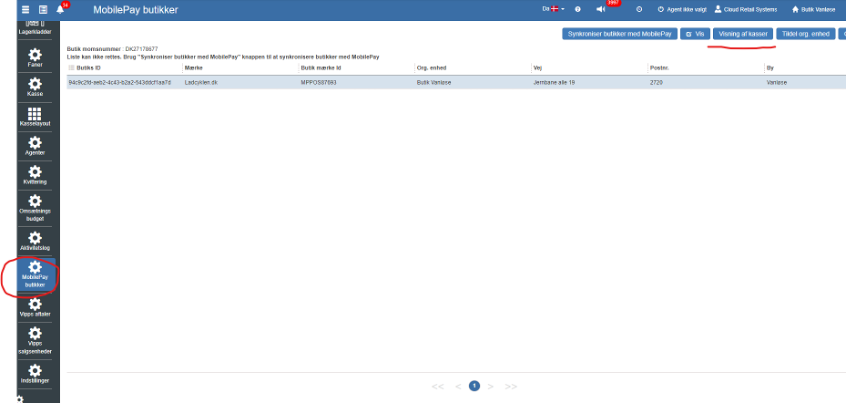
Gå til “MobilePay butikker”. Klik på “Visning af kasser”. Kopier derefter Beacon fra alle kasser.
Gå tilbage til menuen “Vipps salgsenheder”, klik på “Forhandler callback Qrs”.
Klik på “Konverter MobilePay Qr”.
Indtast Beacon, som du kopierede før, og navnet på Kasse-PC’en.
Klik på “OK”
HUSK derefter at klikke på “Sync med Vipps.
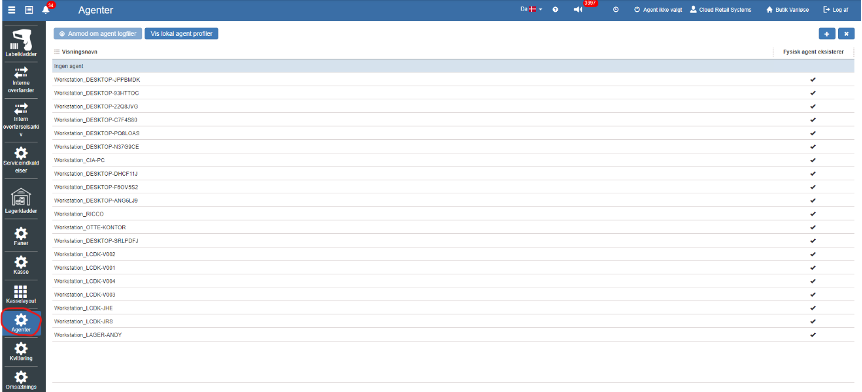
Tilret de agenter som tilhører kassen i menupunktet “Agenter” på butik-niveau. Tjek agenter igennemefter udfyldt MobilePay-felt.
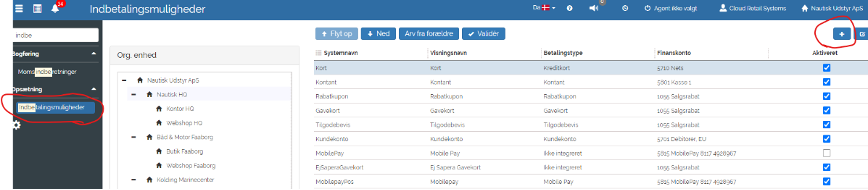
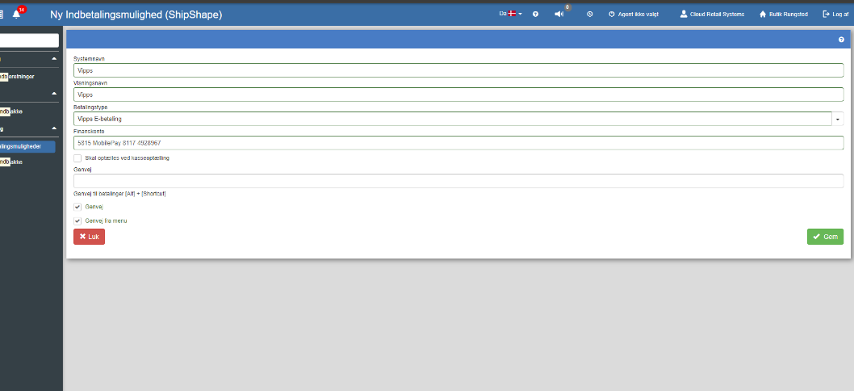
Lav indbetalingsmuligheden Vipps, hvis den ikke findes i forvejen. Oprettes på alle OU-niveauer.
Tilret MobilePay typen i kasselayout med det nye indbetalingsmiddel på alle OU’er.
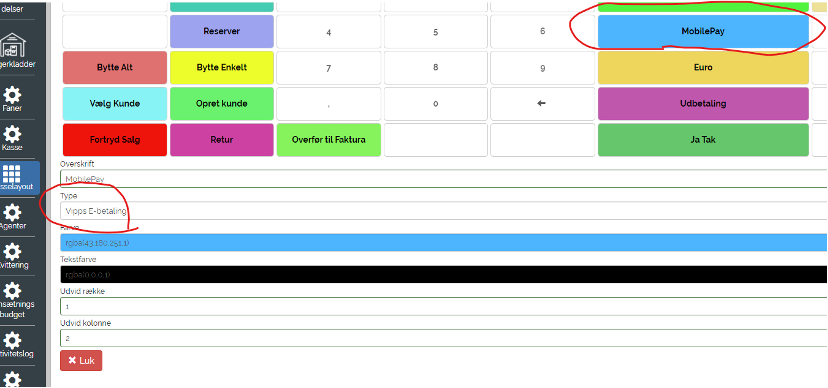
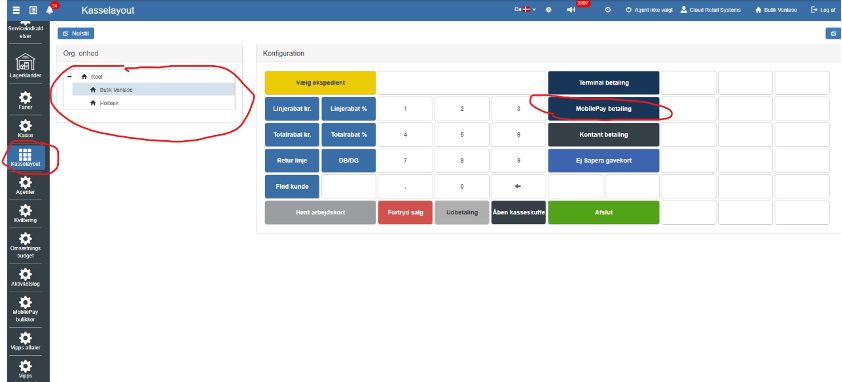
OBS agenten skal genstartes på alle kasser, før denne opsætning virker.
Vil du vide mere?
Læs mere i disse relaterede artikler:
Kom i gang med Vipps MobilePay POS
Kom i gang med Vipps MobilePay POS
Vipps Mobilepay integration
I denne artikel gennemgås, hvordan Vipps-betaling konfigureres i Sapera via Application Builder, Financial- og POS-apps, herunder opsætning af betalingsmetode, aftaler, webhooks, salgsenheder, QR-koder og betalingsflow
Vipps E-Payment
Indstillinger til Vipps E-Payment på kassen — salgsenheds-id og merchant-callback-QR, som udfyldes i forbindelse med Vipps-onboarding.
