I Sapera kan kvikfiltre bruges som et effektivt redskab til at skræddersy oversigter præcist efter jeres behov.
Det er muligt at udvælge specifikke kolonner til at være synlige, og desuden anvende filtre på udvalgte kolonner, for eksempel for kun at vise salgsordrer med statussen 'faktureret'.
Der er mulighed for at oprette og gemme et ubegrænset antal kvikfiltre for hver enkelt oversigt. De gemte kvikfiltre kan eventuelt placeres i toppen af oversigten, så de hurtigt kan tilgås som en genvej:
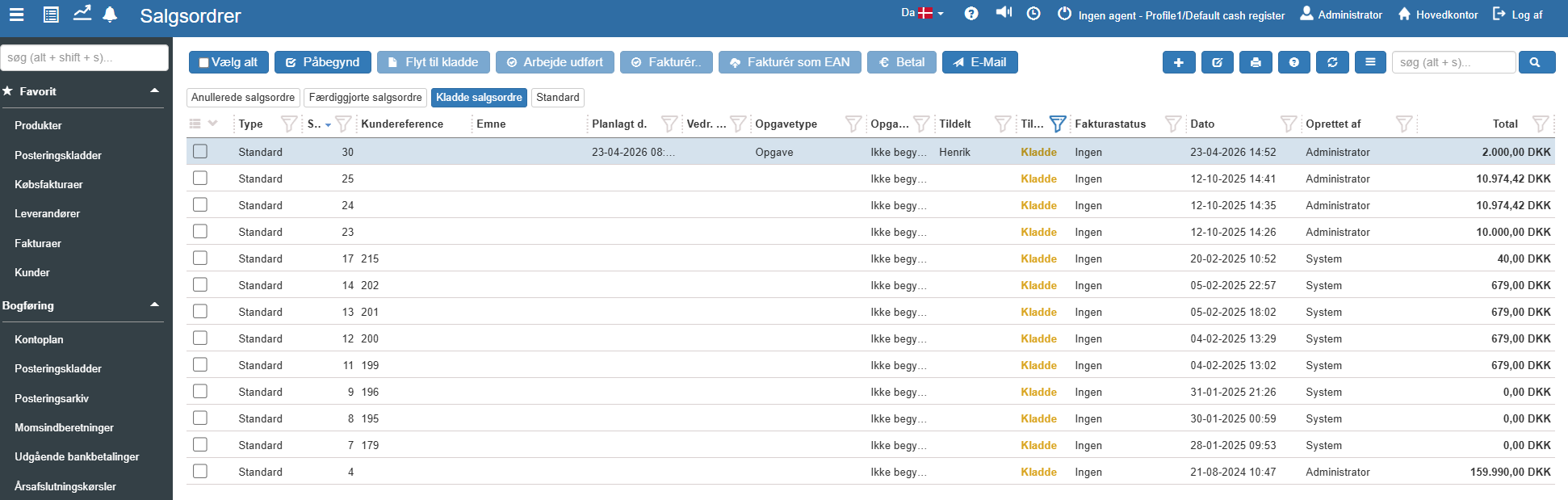
I det overstående eksempel nævnes fire forskellige typer af kvikfiltre:
Færdiggjorte salgsordre: Dette filter viser alle salgsordre, der er blevet faktureret.
Annullerede salgsordre: Dette filter viser alle salgsordre, der er blevet annulleret.
Standard: Dette filter viser alle salgsordre.
Kladde salgsordre Dette filter viser alle arbejdskort, der stadig er i kladdetilstand..
For at opsætte disse kvikfiltre vælges først de relevante kolonner, der skal vises, og derefter tilpasses de ønskede filtre.
Det første skridt mod det perfekte overblik er at angive, hvilke kolonner du ønsker at få vist i dit modul:
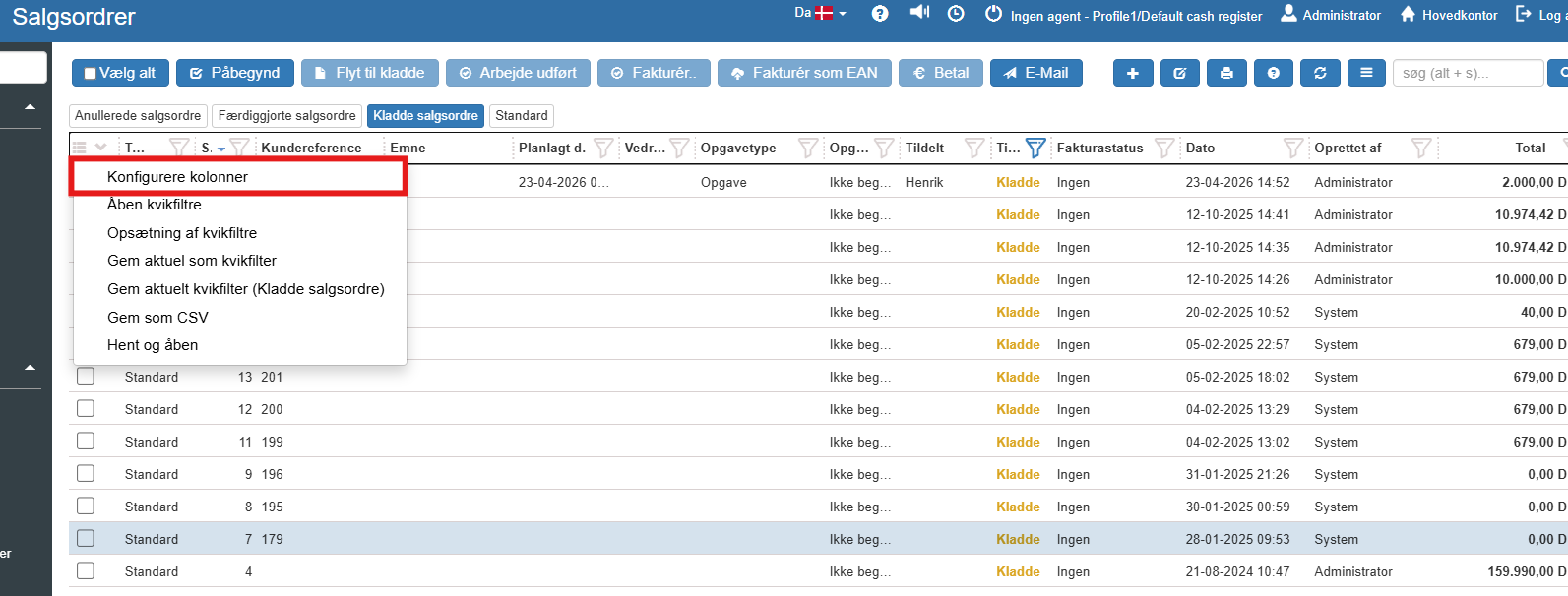
Tryk på knappen Konfigurere kolonner i kvikfiltre-menuen (placeret i kolonnen længst til venstre):
Der åbnes nu en dialogboks. Her kan du angive, om de enkelte kolonner skal vises på henholdsvis Web (desktop), Tablet og Telefon. Dette gør det muligt at bygge en let og overskuelig visning til f.eks. mobiltelefoner, hvor skærmpladsen er trang.
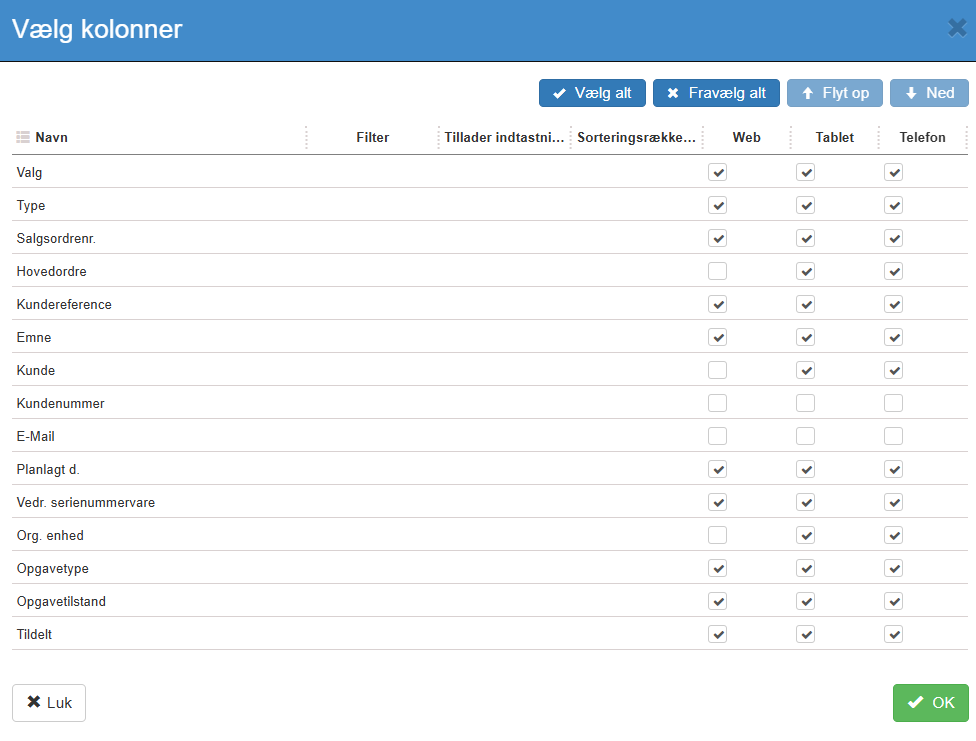
Du kan benytte knapperne Vælg alt eller Fravælg alt for hurtigt at aktivere eller fjerne alle kolonner på tværs af platformene.
Rækkefølgen af kolonnerne i oversigten kan justeres ved at bruge funktionerne til at flytte op og ned i listen.
Et kolonnefilter tilpasses ved at trykke på trakten i kolonnen "Tilstand":
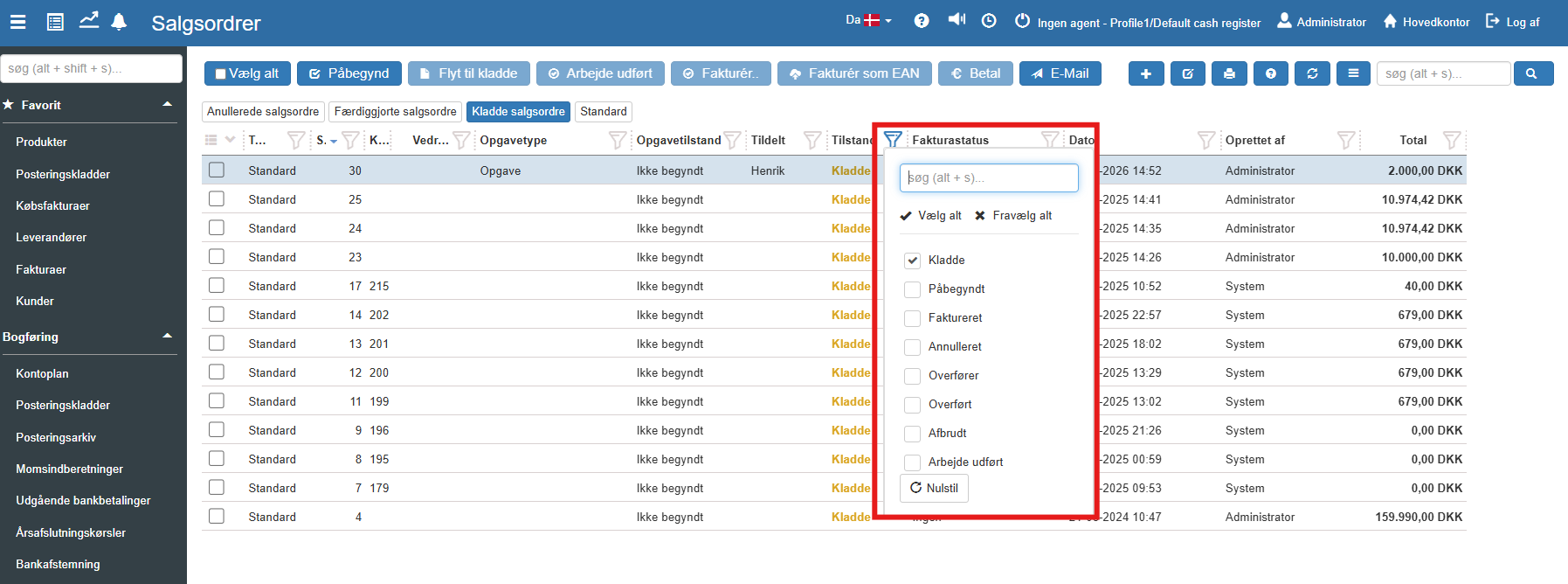
Når den nuværende oversigt er tilpasset og viser de data der ønskes, kan denne konfiguration gemmes som et kvikfilter.
Når din oversigt er tilpasset og viser præcis de data og kolonner, du har brug for, kan konfigurationen gemmes som et fast kvikfilter:
Vælg punktet Gem aktuel som kvikfilter i menuen:
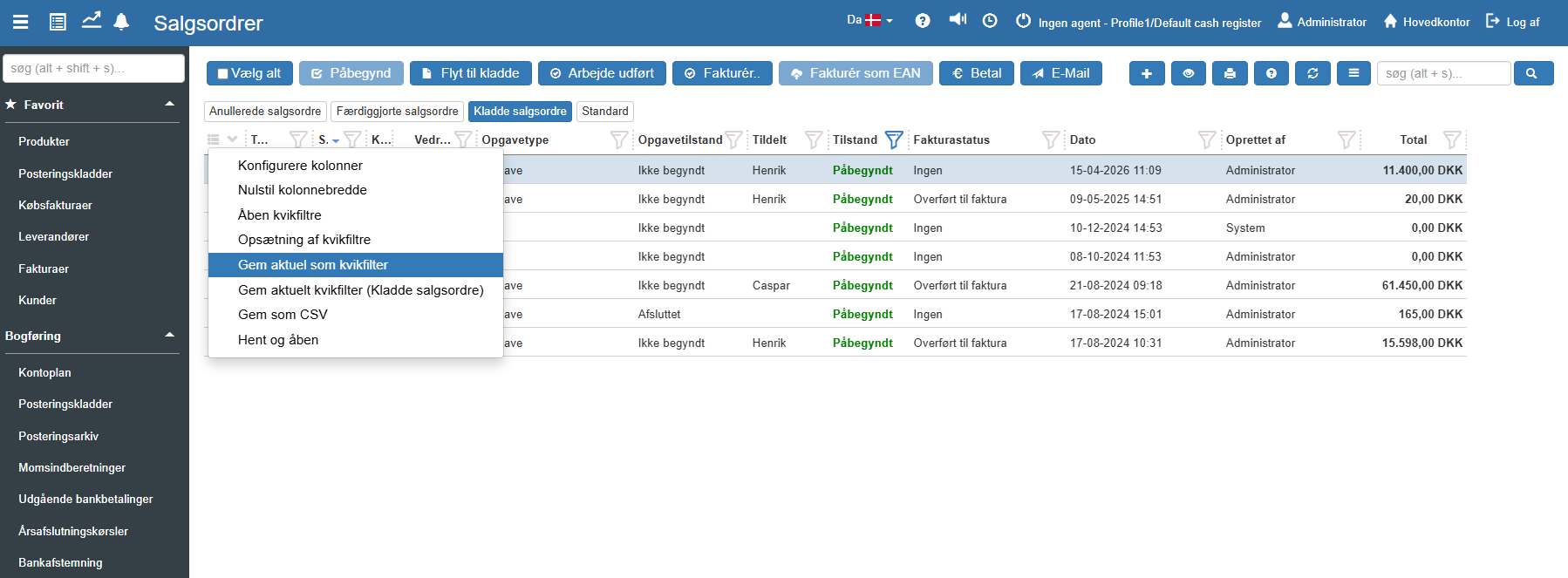
Indtast et beskrivende visningsnavn for dit nye filter:
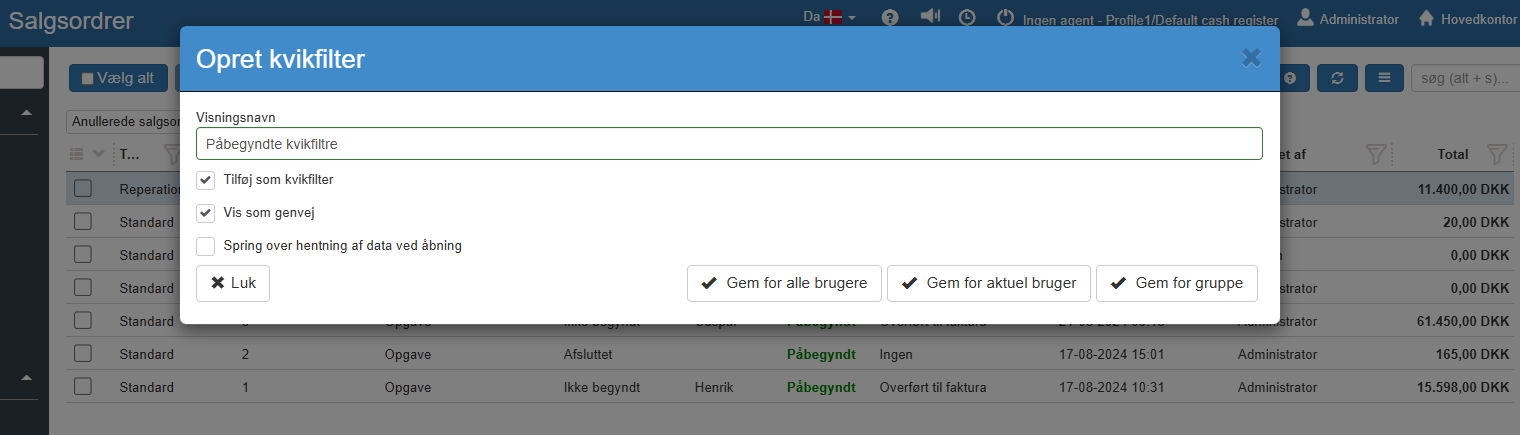
Markér Tilføj som kvikfilter, hvis filteret skal være tilgængeligt fra standardvalglisten (der åbnes via zig-zag-ikonet ved siden af menuen).
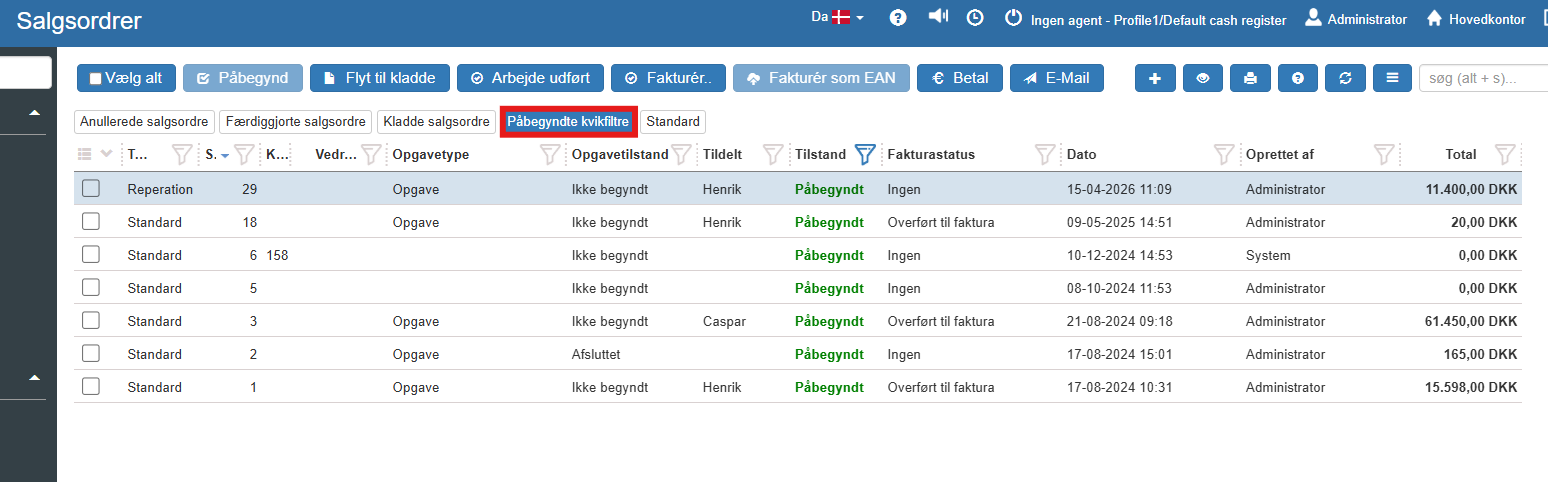
Markér Vis som genvej, hvis filteret skal vises som en knap direkte i toppen af oversigten. Genvejsknappen vil være hvid, men skifter til blå, når den er aktiveret.
Til sidst skal du angive rettighederne. Vælg mellem Gem for alle bruger, Gem for aktuel bruger eller Gem for gruppe (sidstnævnte åbner en ny boks, hvor du kan specificere den ønskede brugergruppe).
Dit nye kvikfiltre vil nu være tilgængelig som genvej sammen med dine andre filtre:
Kvikfiltre-menuen giver dig også adgang til en række andre nyttige værktøjer til at administrere dit overblik:
Åbn kvikfiltre: Viser en komplet liste over alle de opsatte kvikfiltre. Du kan søge efter et specifikt filter og trykke Ok for at aktivere det.
Opsætning af kvikfiltre: Herfra kan du administrere eksisterende filtre. Tryk på Ret for at ændre navn og genveje, eller brug Slet for at fjerne et filter. Her kan du også bruge Sæt som standard for aktuel org. enhed eller Vælg som standard (globalt), hvis filteret skal være standardvisningen for henholdsvis jeres afdeling eller alle brugere i systemet.
Gem aktuelt kvikfilter: En hurtig funktion til at gemme ændringer og direkte overskrive det kvikfilter, du har aktivt lige nu.
Nulstil kolonnebredde: Nulstiller bredden på alle kolonner til systemets standard.
Gem som CSV: En utrolig praktisk funktion, der lader dig downloade den aktuelle, filtrerede oversigt til din computer, så du kan forarbejde dataene videre i for eksempel Microsoft Excel.
Vil du vide mere?
Læs mere i disse relaterede artikler:
Brug af kvikfilter
Brug af kvikfilter
Kvikfiltre og lister
Skræddersy og gem filtre på oversigterne i Sapera.
Sådan søger du i lister
Sådan bruger du søgefeltet i lister i Sapera: fritekstsøgning, søgning med flere ord, og hvordan et foranstillet plustegn målretter søgningen til ét bestemt felt (dokumentnummer på dokumentlister, produktnavn på produktlister). Forklarer også sortering og kolonnefiltre.
