Labelkladder er et utrolig praktisk værktøj, når du skal printe mange prisskilte eller stregkoder på én gang. I stedet for at printe én ad gangen, kan du samle en hel pulje af varer (f.eks. til en ny kollektion eller en række tilbudsvarer) i en kladde og sende dem samlet til printeren.
Navigation
Du finder modulet ved at åbne hovedmenuen i venstre side, folde Produkt ud og klikke på Labelkladder. Her får du en oversigt over dine aktuelle kladder.
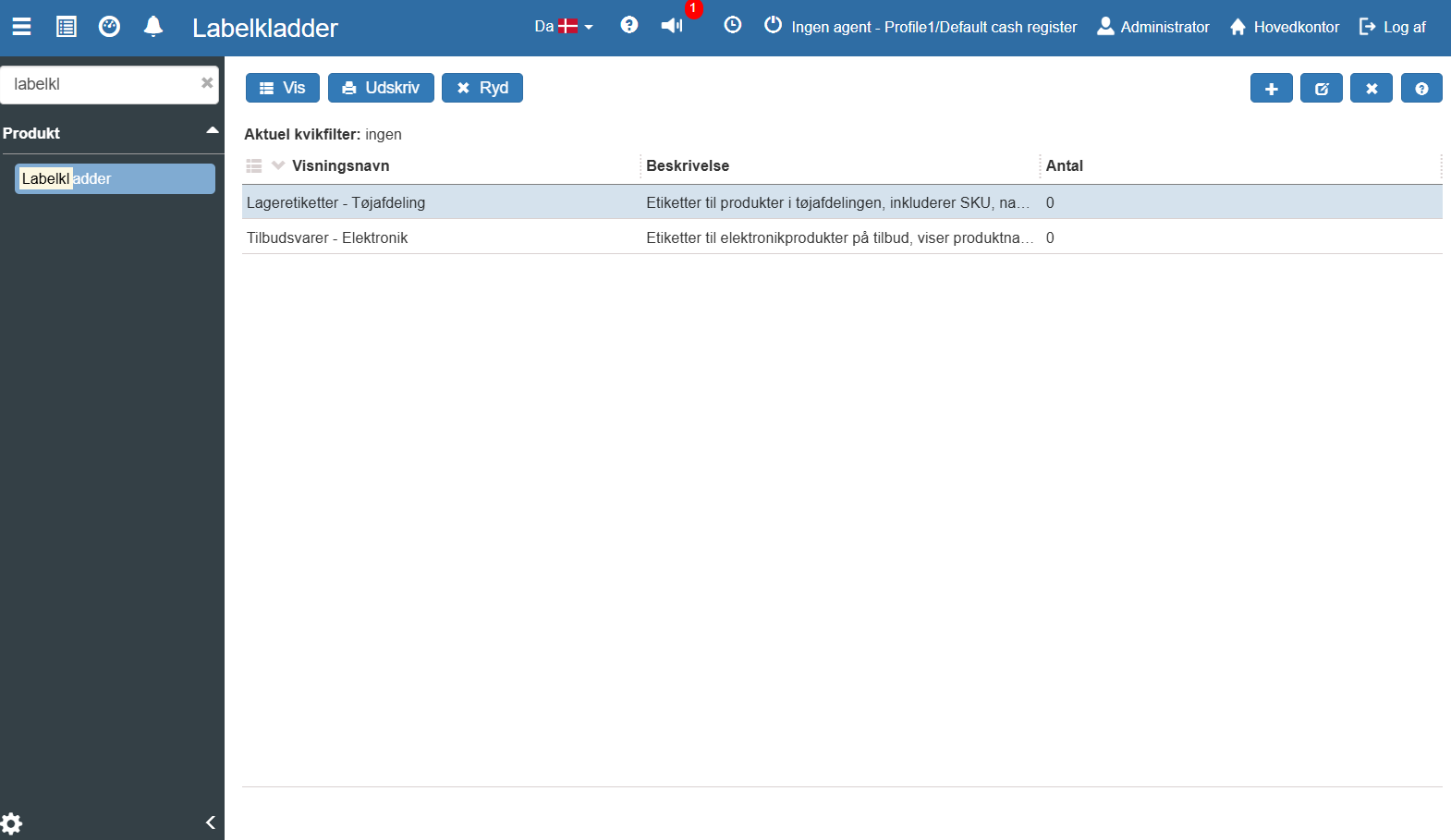
Har du brug for en ny kladde til at samle labels i, gør du følgende:
Klik på det blå Opret-ikon (+) øverst til højre i oversigten.
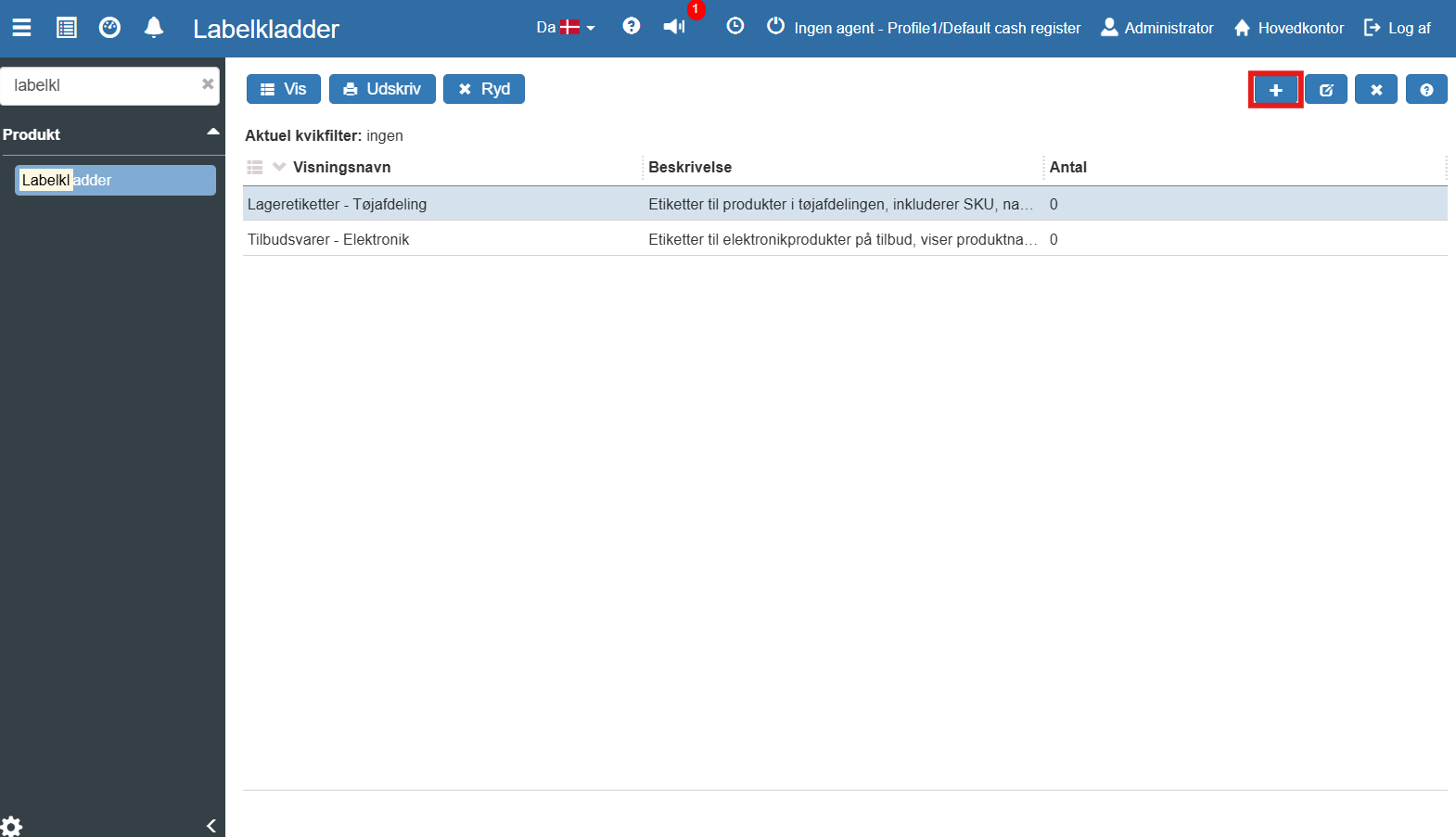
Vinduet "Opret labelkladde" åbnes nu.
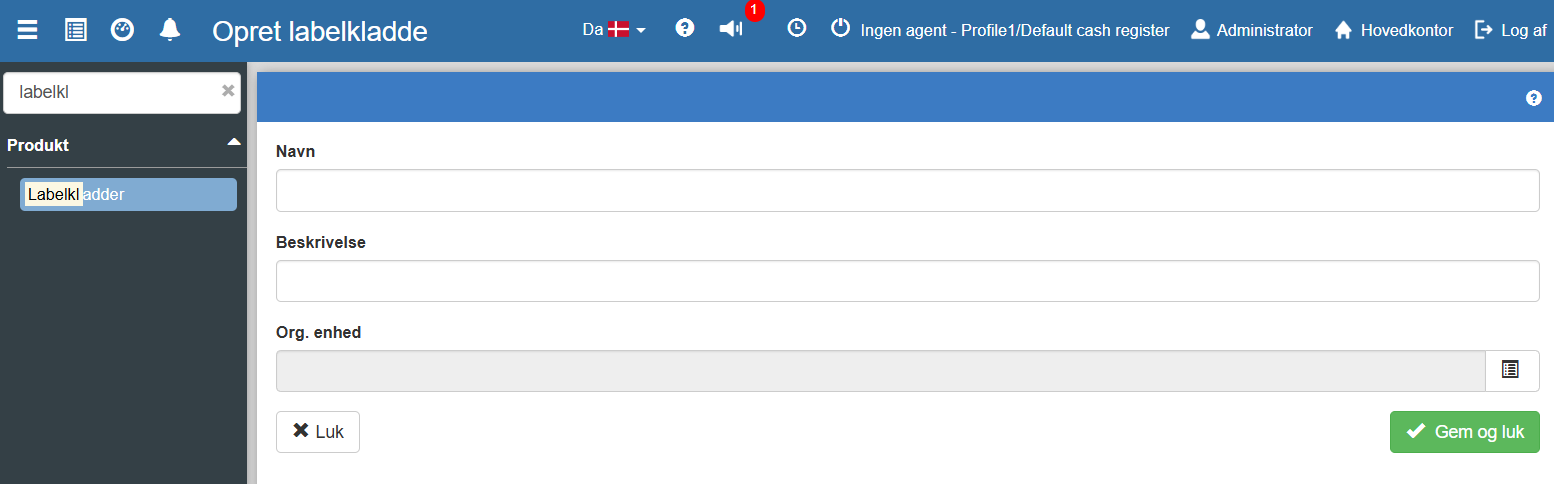
Udfyld felterne Navn (f.eks. "Lageretiketter - Tøjafdeling") og en kort Beskrivelse af, hvad kladden indeholder. Vælg evt. en specifik Org. enhed.
Klik på den grønne knap Gem og luk for at oprette kladden.
Du kan nu åbne kladden (via knappen Vis) for at tilføje de specifikke produkter, der skal printes labels til.
Når din kladde er fyldt op med produkter, er du klar til at udskrive. I Sapera har du to muligheder for at starte et print:
Fra oversigten: Markér kladden på listen og klik på knappen Udskriv i den blå topmenu.
Inde i kladden: Hvis du allerede har åbnet den specifikke labelkladde for at tjekke indholdet, vil der også være en udskriv-knap tilgængelig derinde.
Fra produktoversigten: Herfra kan du også udskrive et label ved at højreklikke på produktet.
Print-forløb og fejlfinding (Agent)
Når du klikker på udskriv, kommunikerer Sapera med din lokale printer via en såkaldt "Agent".
Når alt fungerer korrekt, vil systemet give dig beskeden: "Print opgave sendt til agent", hvorefter udskrivningen af labels begynder. Læs evt. Crs Agent - printeropsætning.
Vigtigt: Hvis din lokale print-agent ikke er aktiveret eller har mistet forbindelsen, vil udskrivningen fejle. Du vil i så fald få advarslen: "Fejl: Ingen forbindelse til agent". Sørg for at tjekke, at agenten kører på din computer, inden du forsøger igen.
Vil du vide mere?
Læs mere i disse relaterede artikler:
Labelkladder
Labelkladder er en samling af produktlinjer, der bruges til at forberede og udskrive etiketter til dine produkter. Lær hvordan du opretter kladder, tilføjer linjer, scanner stregkoder og sender til labelprinter.
Indstillinger for etiketter
Gennemgang af alle indstillinger under Labels-kategorien i Inventory-modulet: labelprinter, direct print, skabelon, marginer, papirstørrelse og standard stregkodetype.
