Start med at gå ind på “Shop manager” i menuen oppe i venstre hjørne.
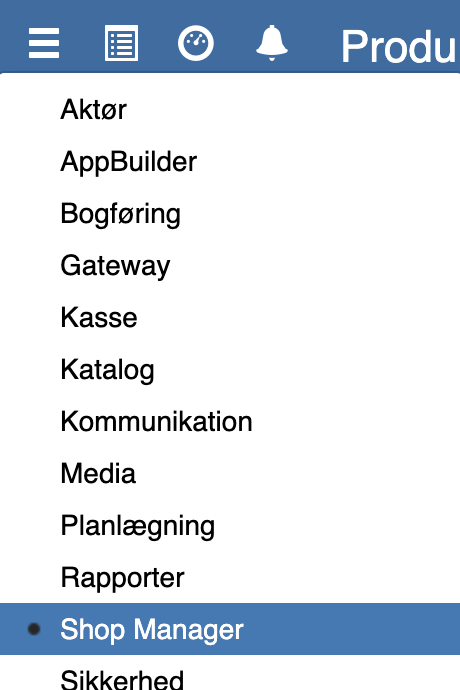
Gå herefter ind på “Opsætning” → “Produktkartotekopsætning” → “Søgemærker”
Du kan også finde “Søgemærker” ved at klikke i søgefeltet oppe i venstre hjørne.
Herinde kan du se de søgemærker, der er oprettet. Hvis du vil oprette et nyt, skal du markere den kategori, det skal ligge under, og klikke på “+”
Udfyld her navnet på det nye søgemærkat og klik på “Gem”
Hvis du ønsker at redigere et eksisterende søgemærkat, skal du markere det ønskede søgemærke og klikke på “Ret”

Ønsker du undermenuer/underkategorier, skal du markere det søgemærke, du gerne vil have et nyt søgemærke under og klikke på “+”. Efter du har udfyldt navn på denne, kan du se, at det nye søgemærke ligger under det valgte.
Når du har oprettet søgemærkerne, skal du også tilføje dem som webshop kategorier.
Gå ind på “Webshop” i menuen oppe i venstre hjørne.
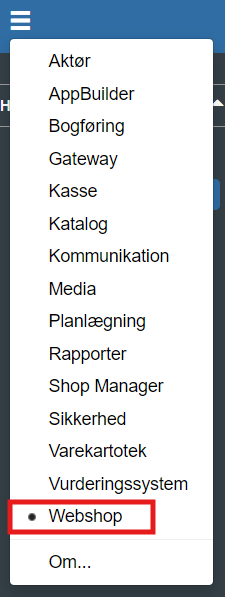
Vælg herefter “Webshop kategorier” i venstre side.
Her skal du oprette kategorierne på samme måde, som du gjorde ved søgemærkerne. Du skal stå på den kategori, den nye kategori skal ligge under.
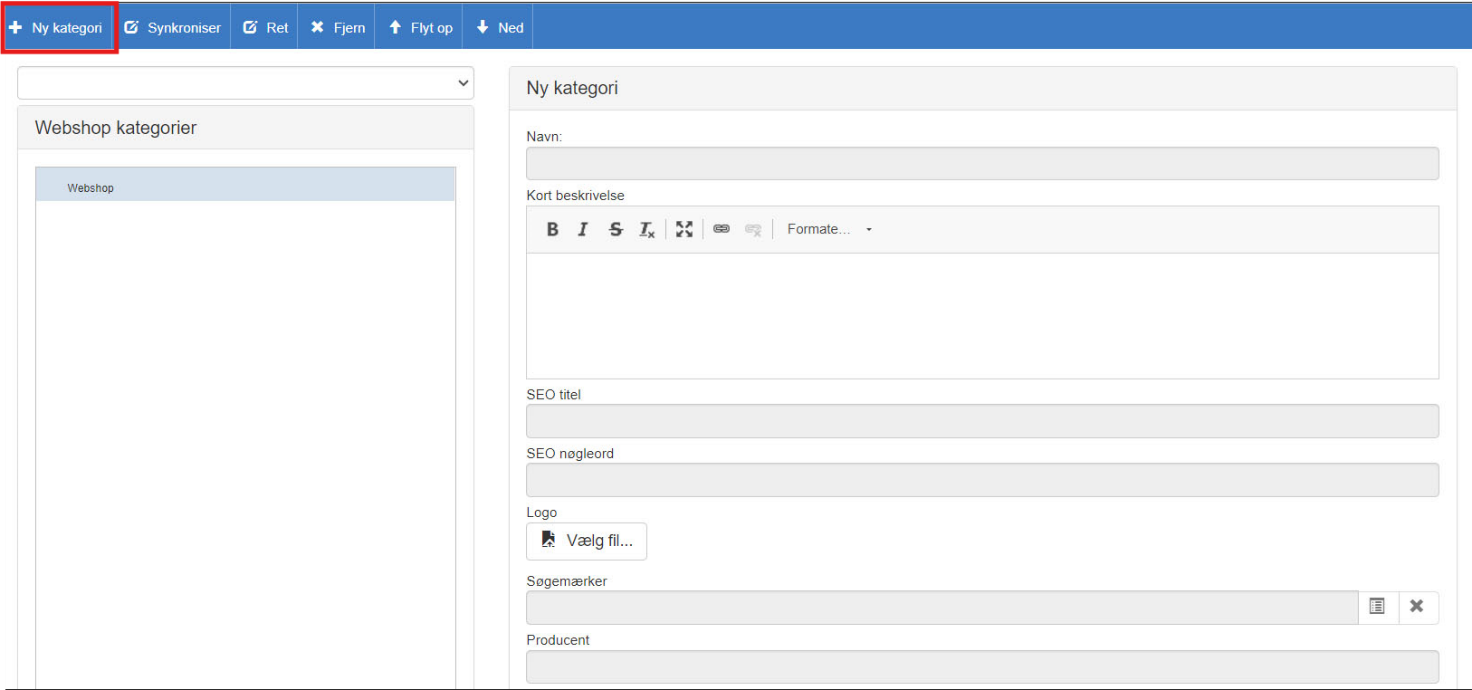
Navngiv kategorierne så de passer med søgemærkerne og det samme med underkategorierne.
HUSK at trykke på “Gem”
Når både søgemærker og webshop kategorier er oprettet, vil der gå et par minutter før de kan findes i Wordpress.
Hvis de ikke er kommet inden for 5 minutter så klik på “Synkroniser” inde på “Webshop kategorier”. Dette kan også gøres, hvis du fjerner/sletter eller redigerer i et søgemærke/kategori, og det ikke vises.
Hvis du har lavet et nyt søgemærke og en ny webshop kategori, skal du ind og tilføje den manuelt i WordPress.
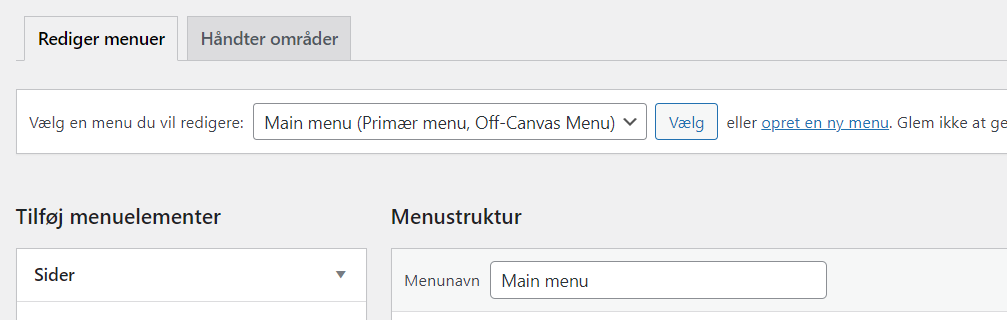
Find “Udseende” → “Menuer” i menuen i venstre side (“Apperance” → “Menu” på engelsk).
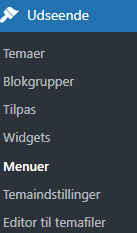
Her kan du se, hvilken menu der er valgt. Det er vigtigt at vælge den primære menu.
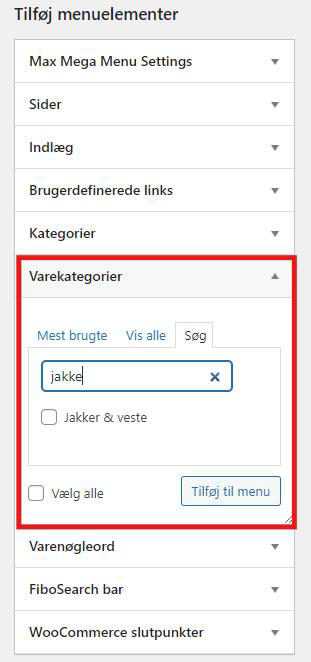
Under “Menustruktur” kan du se de menupunkter, der er oprettet i forvejen. For at tilføje det nye menupunkt, skal du gå ind under “Varekategorier” og vælge dit søgemærke/kategori, hvorefter du klikker “Tilføj menu”. Du kan nu finde dit søgemærke i bunden af menustrukturen.
Du kan nu flytte søgemærket så det ligger rigtigt i menuen - ryk det en smule til højre for at det kommer til at ligge som en underkategori.
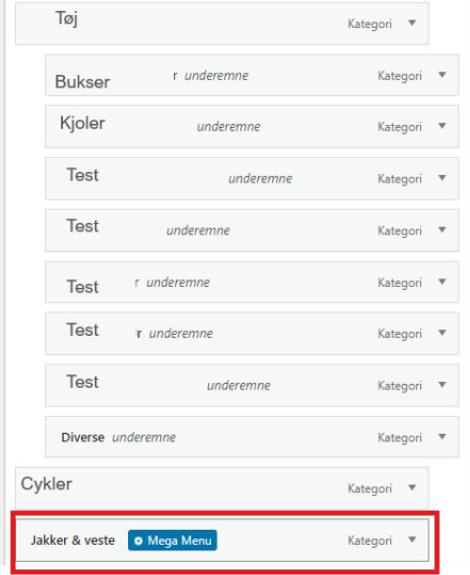
De indrykkede kategorier er kun synlige som en drop down menu under hovedkategorien.
HUSK at afslutte med at klikke på “Gem”
Vil du vide mere?
Læs mere i disse relaterede artikler:
Søgemærker
I denne artikel gennemgås, hvordan du opretter og anvender søgemærker til at forbedre søgning og produktfiltrering i Sapera
Tilføj produkter til lagerkladde
Sådan fremsøger og overfører du produkter til en lagerkladde, med eller uden det aktuelle lagerantal udfyldt.
Bogføring - Kortudstedere
Bogføring - Kortudstedere
