

Funktionen Relaterede produkter i Sapera giver dig mulighed for at knytte specifikke varer sammen. Dette er et utroligt stærkt værktøj til både at øge mersalget (f.eks. ved at foreslå et cover, når kunden køber en telefon) eller til at automatisere processer (f.eks. ved automatisk at tilføje en pant-linje, når du sælger en bestemt sodavand).
Sådan finder du fanen "Relaterede produkter"
For at oprette en relation mellem to varer, skal du åbne det primære produkt (hovedproduktet):
Gå til hovedmenuen og vælg Produkt -> Produkter.
Åbn et eksisterende produkt eller opret et nyt.
Rul ned under de generelle produktinformationer (som beskrivelse og priser) og find rækken af faner:
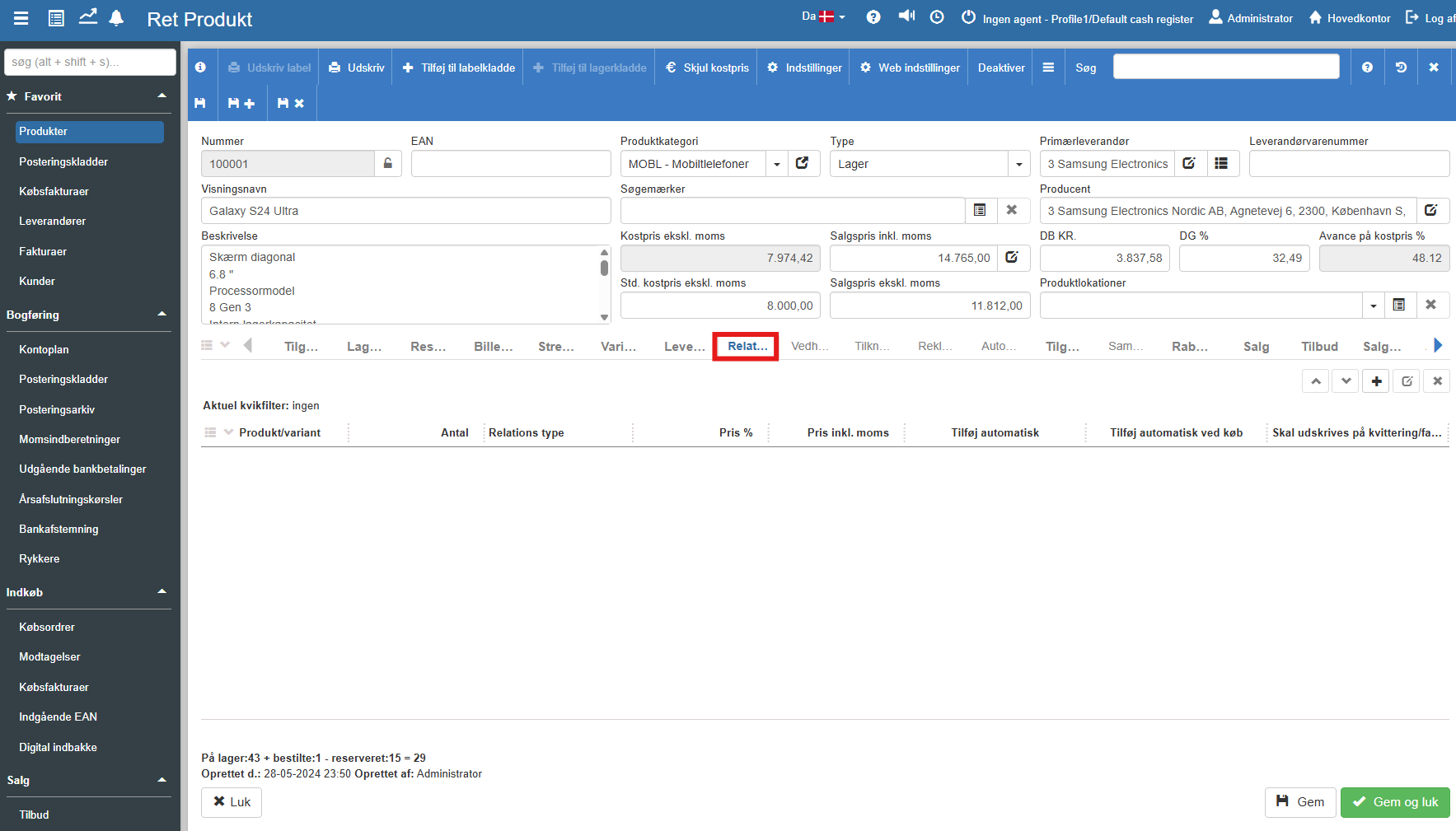
Klik på fanen Relaterede produkter.
Her får du en oversigt over de varer, der allerede er knyttet til hovedproduktet.
Tilføj et nyt relateret produkt
For at knytte en ny vare til hovedproduktet, gør du følgende:
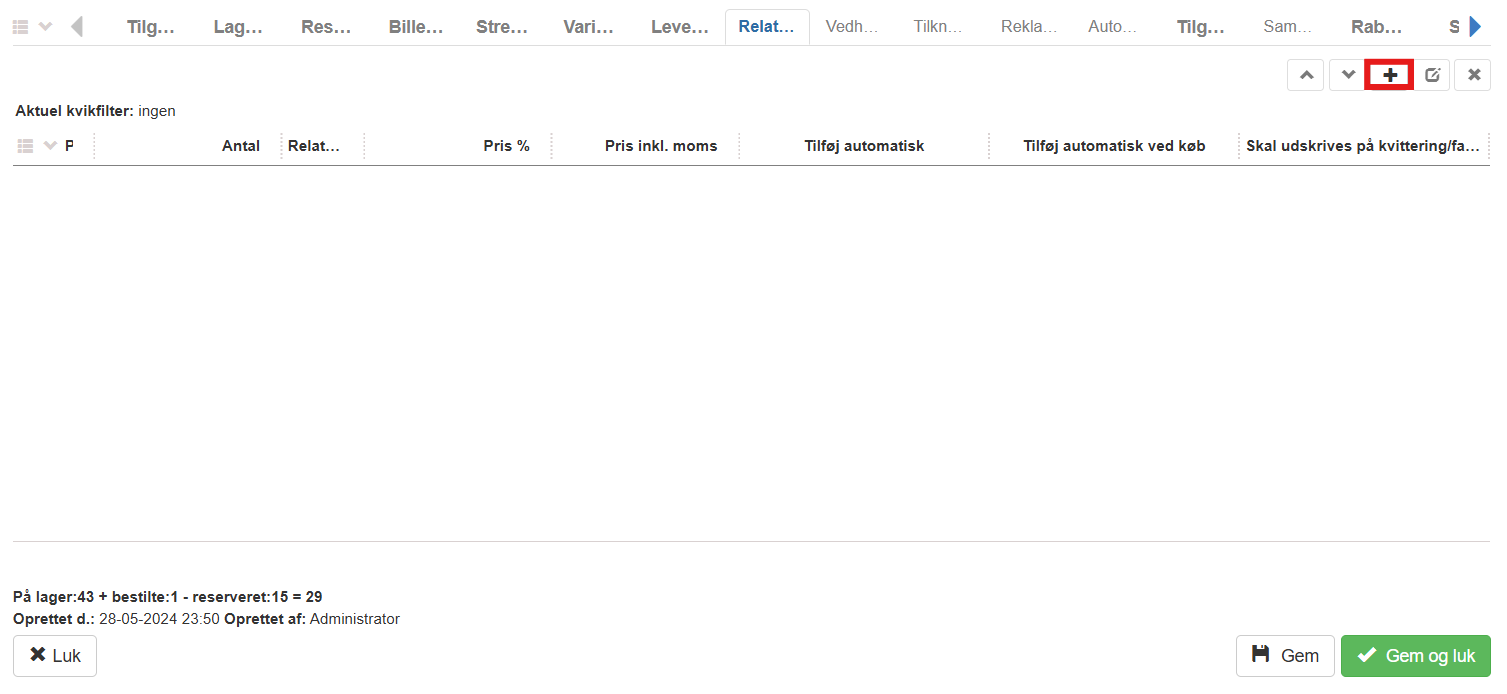
Inde på fanen Relaterede produkter klikker du på + (Plus-ikonet) i højre side af skærmen:
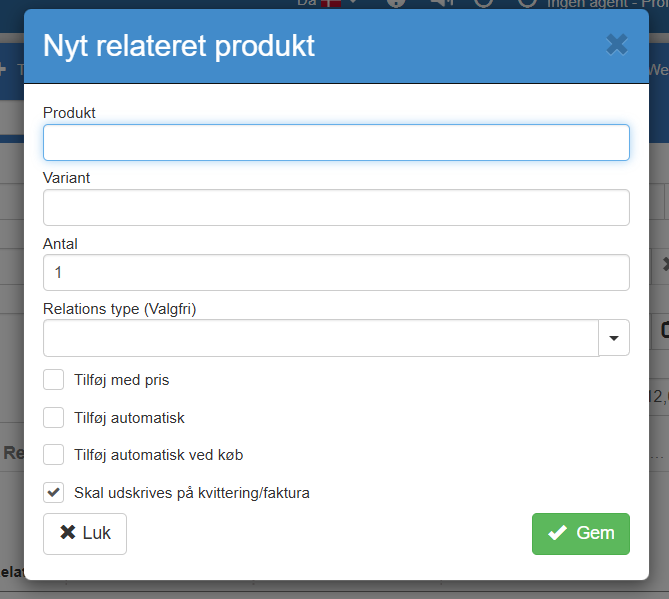
Dialogboksen "Nyt relateret produkt" åbnes nu:
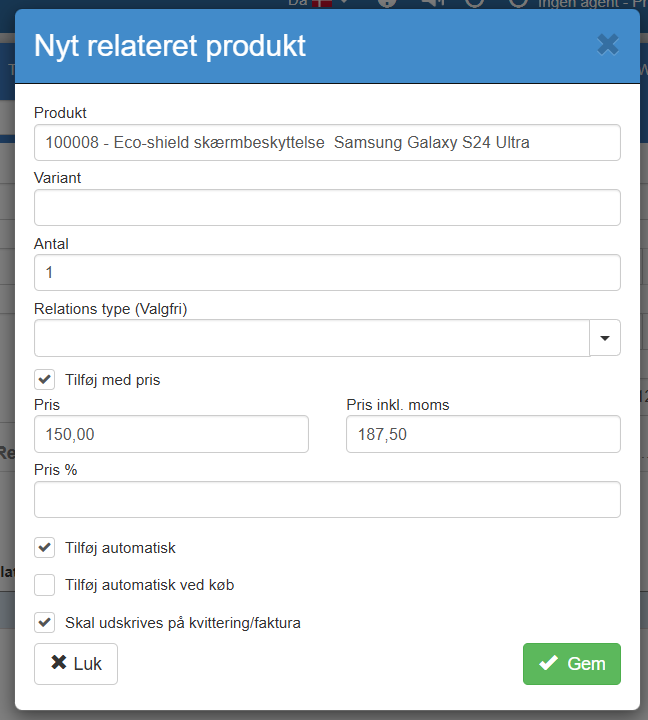
Udfyld felterne og sæt de ønskede indstillinger.
Afslut ved at klikke på den grønne knap Gem:
Gennemgang af felter og indstillinger
Når du opretter relationen i dialogboksen, har du følgende muligheder for at styre, hvordan det relaterede produkt skal opføre sig:
Produkt: Her fremsøger og vælger du den vare, der skal knyttes til hovedproduktet (f.eks. "Pant C" eller "Lædercover").
Variant: Hvis det valgte produkt findes i flere varianter (f.eks. farver eller størrelser), kan du her vælge en specifik variant.
Antal: Angiver, hvor mange enheder af det relaterede produkt der skal foreslås eller tilføjes pr. hovedprodukt (f.eks. 1 stk.).
Relations type (Valgfri): Her kan du kategorisere relationen (f.eks. som "Tilbehør", "Alternativ vare" eller "Mersalg"). Bemærk: Valgmulighederne her defineres under modulet "Produktrelationstyper" i opsætningen.
Automatisering og adfærd i kassen/ordrer:
Tilføj med pris: Markeres denne, kan du lade det relaterede produkt følge med til en specifik pris eller procentdel, når det sælges sammen med hovedproduktet.
Tilføj automatisk: Sætter du flueben her, vil det relaterede produkt automatisk blive lagt i indkøbskurven på salget, så snart hovedproduktet scannes i kassen. Dette er ideelt til obligatoriske tillæg som pant, miljøafgifter eller certifikater.
Tilføj automatisk ved køb: Fungerer som ovenstående, men gælder i stedet, når du opretter en købsordre hos din leverandør (f.eks. hvis leverandøren altid pålægger et specifikt emballagegebyr på denne vare).
Skal udskrives på kvittering/faktura: Bestemmer, om det relaterede produkt skal fremgå som sin egen, synlige varelinje på kundens bon eller faktura.
Når varen er gemt, vil den fremgå i oversigten under fanen, og regelsættet træder i kraft med det samme.
Følg hovedvarens antal
Et relateret produkts antal kan valgfrit følge hovedvarens antal automatisk.
Prisen på “Tilføj med pris” kan angives med op til 3 decimaler.
Relaterede produkter på produktkategori og serienummervare
Relaterede produkter kan knyttes på tre niveauer, og de samles, når produktet sælges:
Produktet: Fanen Relaterede produkter på produktkortet (som beskrevet ovenfor).
Produktkategorien: Fanen Relaterede produkter på produktkategorien. Gælder alle produkter i kategorien.
Serienummervaren: Fanen Relaterede produkter på den enkelte serienummervare. Gælder kun netop den enhed - fx et specifikt tilbehør eller en pantlinje, der altid skal følge med, når netop denne enhed sælges.
Felterne er de samme på alle tre niveauer. Sælger du en serienummervare i Kassen, lægges dens relaterede produkter i kurven sammen med serienummervaren, på samme måde som relaterede produkter fra produktet og produktkategorien: Er Tilføj automatisk sat, lægges det relaterede produkt i kurven med det samme, og de relaterede produkter grupperes under serienummervarens kurvlinje efter relationstype. Tilføj med pris og Skal udskrives på kvittering/faktura virker som beskrevet ovenfor.
Vil du vide mere?
Denne artikel dækker, hvordan du tilknytter relaterede varer på selve produktkortet. Ønsker du at vide mere om relaterede moduler, kan du læse videre her:
Produktindstillinger
I denne artikel gennemgås, hvordan du konfigurerer individuelle produktindstillinger i Sapera